蜜蜂剪辑如何设置字幕
2026-09-13 13:27:04 作者:xx
在视频制作中,添加字幕能让视频内容更易理解,增强观赏性。蜜蜂剪辑是一款操作简便的视频编辑软件,设置字幕的步骤如下:
导入视频
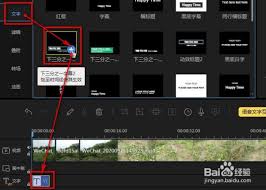
打开蜜蜂剪辑软件,点击“导入”按钮,选择需要添加字幕的视频文件,将其导入到软件中。
添加字幕
1. 在视频轨道上方找到“字幕”选项,点击“添加字幕”。
2. 此时视频播放窗口会出现一个文本框,在文本框中输入想要添加的字幕内容。
3. 可以设置字幕的字体、字号、颜色、对齐方式等基本样式,使字幕在视频中更加美观。
调整字幕时间
1. 通过拖动字幕两端的时间轴来确定字幕出现和消失的时间点。
2. 也可以在“字幕属性”中精确设置字幕的起始时间和结束时间,确保字幕与视频画面的配合精准无误。
设置字幕特效
蜜蜂剪辑提供了多种字幕特效,如淡入淡出、缩放、旋转等。点击“字幕特效”选项,选择合适的特效为字幕增添动态效果,让字幕更加生动有趣。

多层字幕设置
如果视频需要添加多层字幕,可以重复上述添加字幕的步骤,为不同的内容添加不同的字幕,并分别调整它们的样式、时间和特效,以满足多样化的需求。
检查与预览
完成字幕设置后,点击播放按钮进行视频预览,检查字幕的显示效果、时间匹配度等是否符合预期。如有需要,随时返回进行调整优化。
导出视频
确认字幕设置无误后,点击“导出”按钮,选择合适的视频格式、分辨率等参数,将带有字幕的视频保存到指定位置。
总之,利用蜜蜂剪辑设置字幕并不复杂,通过以上步骤可以轻松为视频添加准确、美观且富有创意的字幕,提升视频的质量和吸引力。无论是制作个人视频还是专业作品,都能借助蜜蜂剪辑实现理想的字幕效果。
免责声明:以上内容源自网络,版权归原作者所有,如有侵犯您的原创版权请告知,我们将尽快删除相关内容。