如何制作excel数据透视表分类汇总
2026-09-11 23:45:07 作者:xx
在处理大量数据时,excel数据透视表是一个强大的工具,能快速实现分类汇总。下面就来详细介绍其制作教程。
准备数据
首先,确保你的数据表格结构清晰,每列都有明确的。例如,有一份销售数据表格,包含日期、产品名称、销售额等列。
插入数据透视表

选中数据区域,点击“插入”选项卡,找到“数据透视表”按钮。excel会自动分析数据,并弹出创建数据透视表的对话框,确认数据区域无误后,选择放置数据透视表的位置,可在新工作表或现有工作表的指定位置。
布局数据透视表
在数据透视表字段列表中,将“日期”拖到“行”区域,它会按照日期进行分类;把“产品名称”拖到“行”区域,会进一步细分每个日期下的产品;将“销售额”拖到“值”区域,此时会自动对销售额进行求和汇总。
调整汇总方式
如果默认的求和方式不符合需求,可右键点击“值”区域的销售额字段,选择“值字段设置”。在这里能更改汇总方式,比如改为平均值、计数、最大值等。
展开和折叠数据
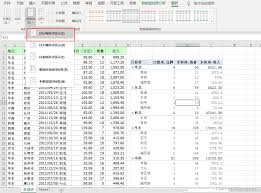
在数据透视表中,点击“行”区域字段前的加号或减号按钮,可展开或折叠相应分类的数据明细。例如,展开某个日期下的产品明细,能查看每种产品的具体销售额。
筛选数据
利用“筛选”功能可快速聚焦特定数据。点击“日期”或“产品名称”等字段旁的筛选箭头,能选择特定日期范围或某几款产品,数据透视表会实时更新显示筛选后的数据。
刷新数据
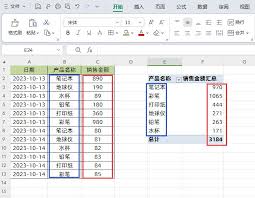
当数据源数据发生变化时,在数据透视表中点击“数据”选项卡,选择“刷新”按钮,数据透视表会自动更新汇总结果,确保始终反映最新数据情况。
通过以上步骤,就能轻松利用excel数据透视表实现高效的分类汇总,快速从繁杂的数据中提取有价值的信息,为数据分析和决策提供有力支持。
免责声明:以上内容源自网络,版权归原作者所有,如有侵犯您的原创版权请告知,我们将尽快删除相关内容。