如何修改access数据库报表微标
2026-09-25 07:33:04 作者:xx
在使用access数据库时,报表微标能够为报表增添独特的标识和风格。以下将详细介绍修改报表微标的具体方法。
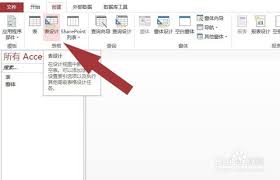
首先,打开包含需要修改微标的报表。进入报表设计视图后,在报表的空白区域右键单击,选择“属性”。在报表属性窗口中,找到“图片”属性项。
若要添加新的微标,点击“图片”属性右侧的下拉箭头,选择“浏览”。然后在弹出的文件选择对话框中,找到存放微标图片的路径,选中合适的图片文件,点击“确定”即可将新微标添加到报表中。
如果需要调整微标的显示效果,比如大小、位置、对齐方式等,可以继续在报表属性窗口中进行设置。对于微标的大小,可通过修改“图片宽度”和“图片高度”属性来实现。通过调整这两个属性的值,能使微标以合适的尺寸显示在报表上。
微标的位置可以通过“图片对齐方式”属性来控制。该属性提供了多种对齐方式选项,如左对齐、居中对齐、右对齐等,根据实际需求选择合适的对齐方式,让微标在报表中处于理想的位置。
另外,还可以设置微标的缩放模式。在报表属性窗口中找到“图片缩放模式”属性,其包含拉伸、剪裁、缩放等多种模式。选择“拉伸”模式,微标会根据报表区域大小自动拉伸以填满整个指定区域;“剪裁”模式则会保持微标的原始比例,超出报表区域的部分将被剪裁掉;“缩放”模式会使微标按比例缩放以适应报表区域,同时保持其原始比例不变。
通过以上步骤,就能轻松地在access数据库报表中修改微标,并对其显示效果进行灵活调整,从而使报表更加个性化和专业。无论是更换微标图片,还是对现有微标进行样式优化,都能满足不同的需求,提升报表的视觉效果和辨识度。
免责声明:以上内容源自网络,版权归原作者所有,如有侵犯您的原创版权请告知,我们将尽快删除相关内容。