如何关闭火狐浏览器更新提示
2026-09-24 06:33:03 作者:xx
在使用火狐浏览器时,频繁的更新提示可能会让人感到困扰。那么,如何关闭这些更新提示呢?下面为大家详细介绍。
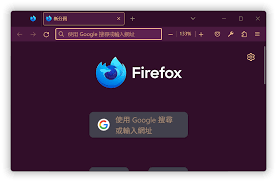
方法一:通过浏览器设置
打开火狐浏览器,点击右上角的菜单按钮(三条横线图标)。在弹出的菜单中,选择“选项”。进入选项页面后,点击左侧的“高级”选项卡。然后在右侧找到“更新”部分,将“自动安装更新”的勾选去掉。这样,浏览器就不会自动检测并安装更新,从而避免了更新提示的出现。
方法二:修改更新配置文件
如果你对电脑操作比较熟悉,还可以通过修改更新配置文件来关闭更新提示。首先,关闭火狐浏览器。然后在文件资源管理器中,找到火狐浏览器的配置文件路径。一般情况下,路径为“c:⁄users⁄[你的用户名]⁄appdata⁄roaming⁄mozilla⁄firefox⁄profiles⁄[你的配置文件文件夹名]⁄prefs.js”。用文本编辑器打开“prefs.js”文件,找到“app.update.enabled”这一行,将其后面的值修改为“false”。保存文件后,重新打开火狐浏览器,更新提示就会消失。
方法三:使用第三方工具
除了上述两种方法外,还有一些第三方工具可以帮助我们关闭火狐浏览器的更新提示。例如,“火狐扩展管理器”中的一些扩展可以实现这一功能。你可以在火狐浏览器的扩展商店中搜索相关扩展,安装并启用后,按照扩展的说明进行设置,即可关闭更新提示。
需要注意的是,关闭更新提示后,你可能无法及时获得浏览器的安全更新和新功能改进。因此,在决定关闭更新提示之前,请谨慎考虑,并根据自己的需求和安全状况做出选择。如果你之后又想重新开启更新提示,只需按照上述方法将相应的设置改回即可。通过以上方法,你可以轻松关闭火狐浏览器的更新提示,并根据自己的情况灵活控制浏览器的更新。
免责声明:以上内容源自网络,版权归原作者所有,如有侵犯您的原创版权请告知,我们将尽快删除相关内容。