如何通过360驱动大师查看驱动安装情况
2026-09-24 01:12:09 作者:xx
360驱动大师是一款方便实用的驱动管理工具,能帮助我们轻松管理电脑驱动。那么,如何通过它来查看驱动安装情况呢?
首先,打开360驱动大师。当软件启动后,会自动检测电脑中已安装的驱动程序。
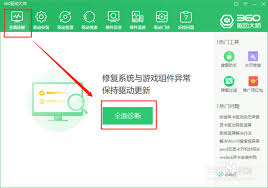
在主界面上,我们可以直观地看到各个硬件设备对应的驱动状态。例如,显卡驱动、声卡驱动、网卡驱动等都会分别列出。如果驱动程序是最新版本且安装正常,会显示“已安装最新版”字样,旁边可能还会有一个绿色的对勾图标,表示该驱动状态良好。
要是某个驱动程序需要更新,会显示“可升级”,并在旁边提示当前版本和最新版本的信息,同时伴有一个黄色的感叹号图标。这时候,我们只需点击相应的“升级”按钮,360驱动大师就会自动下载并安装最新的驱动程序。

对于那些没有安装驱动的硬件设备,会显示“未安装”,旁边会有一个红色的叉号图标。这意味着我们需要立即安装该设备的驱动,以确保硬件能正常工作。点击“安装”按钮,360驱动大师会根据设备类型搜索并下载合适的驱动进行安装。
此外,在360驱动大师的界面中,还有一个“驱动历史”选项。点击它,我们可以查看电脑中驱动程序的安装历史记录,包括安装时间、驱动版本等详细信息。这对于了解驱动的更新情况以及排查驱动相关问题非常有帮助。
通过360驱动大师查看驱动安装情况十分便捷。无论是了解驱动状态、更新驱动还是查看安装历史,它都能为我们提供清晰明了的信息,让我们轻松管理电脑驱动,保障电脑硬件的稳定运行。
免责声明:以上内容源自网络,版权归原作者所有,如有侵犯您的原创版权请告知,我们将尽快删除相关内容。