Excel透视表1月到12月无法排序如何解决
2026-09-21 11:39:04 作者:xx
在使用excel透视表时,有时会遇到1月到12月不能排序的情况,这确实会给数据处理带来困扰。别着急,下面为您详细介绍解决办法。
首先,要检查数据源。确认1月到12月的数据在源数据中是否为正确的格式和顺序。如果源数据本身存在问题,比如月份格式不一致,那在透视表中自然无法正确排序。将源数据的月份格式统一为标准的日期格式,例如“2023-01-01”这种形式,确保每个月份数据的准确性和一致性。
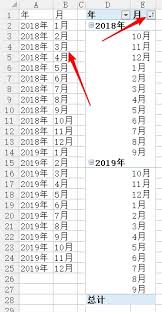
接着,查看透视表的字段设置。进入透视表字段列表,找到日期相关的字段。确保该字段的分组设置正确,没有错误的分组或者遗漏。如果分组设置有误,可能会导致排序异常。重新检查并调整分组设置,使其符合实际需求。
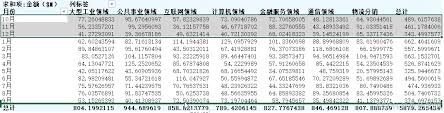
另外,尝试更改排序依据。在透视表中,选中日期字段所在的列,然后点击“数据”选项卡中的“排序”按钮。在排序对话框中,选择合适的排序依据,比如按日期的先后顺序排序。如果默认的排序方式不符合要求,可以尝试不同的排序依据,如按值排序等,找到最适合您数据的排序方式。
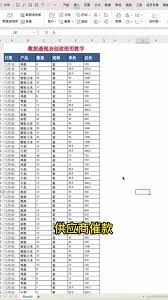
还有一种情况,可能是数据存在隐藏行或列的干扰。仔细检查透视表数据源周围是否有隐藏的行或列,这些可能会影响排序结果。将隐藏的行或列全部显示出来,再进行排序操作,看是否能解决问题。
如果上述方法都不能解决,您可以考虑将透视表数据复制到新的工作表中,重新创建透视表并进行排序。这样可以排除一些潜在的复杂因素,更清晰地处理数据排序问题。通过这些方法,相信您能顺利解决excel透视表1月到12月不能排序的问题,高效地完成数据处理和分析工作。
免责声明:以上内容源自网络,版权归原作者所有,如有侵犯您的原创版权请告知,我们将尽快删除相关内容。