PPT如何一键替换幻灯片所有文字字体
2026-09-21 12:39:06 作者:xx
在ppt制作过程中,有时我们需要对幻灯片中的所有文字统一替换字体,以达到整体风格的一致性。其实,利用开始菜单中的替换字体功能就能轻松实现这一操作。
首先,打开需要进行字体替换的ppt文档。确保你已进入到要操作的页面范围,若想对整个文档的所有幻灯片进行替换,无需逐张切换。
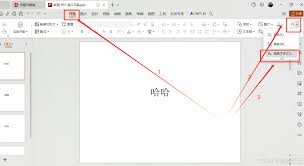
接着,找到“开始”菜单。一般来说,在ppt界面的上方菜单栏中很容易就能找到。点击“开始”菜单后,会出现一系列与文字编辑相关的功能选项。
在这些选项中,仔细寻找“替换”功能的下拉菜单。通常会看到“替换”和“替换字体”等选项。这里我们要选择的是“替换字体”。
点击“替换字体”后,会弹出一个专门的替换字体设置窗口。
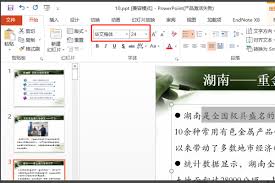
在这个窗口中,首先要设置“替换”的字体。也就是你想要将当前文档中哪种字体替换掉。通过下拉菜单,可以清晰地看到文档中已使用的各种字体,从中选择你需要替换的字体。
然后,设置“替换为”的字体。同样通过下拉菜单,选择你希望替换成的目标字体。
设置好这两个关键的字体选项后,你还可以根据实际需求进行一些其他设置。比如,你可以选择是否仅替换“正文”文字,还是包括、副等所有文字,这通过勾选相应的选项来实现。
另外,如果你希望替换的范围不仅局限于当前幻灯片,而是整个文档的所有幻灯片,也有对应的设置选项,勾选即可。
一切设置完成后,点击“替换”按钮。这时,ppt就会自动在你设定的范围内,将指定的字体一键替换为新的字体。
整个替换过程迅速且准确,能大大节省手动逐个修改字体的时间和精力。而且,这种统一替换字体的方式能确保文档整体的视觉效果更加协调、专业。无论是在工作汇报还是教学演示等场景中,都能让ppt的文字呈现更加美观、一致,给观众留下更好的印象。通过熟练运用开始菜单中的替换字体功能,ppt文字排版的效率和质量都能得到显著提升。
免责声明:以上内容源自网络,版权归原作者所有,如有侵犯您的原创版权请告知,我们将尽快删除相关内容。