如何设置Excel表格公式
2026-09-03 08:30:09 作者:xx
excel表格公式的设置能极大地提高数据处理效率。以下为您详细介绍其设置及输入方法。
公式的基本构成
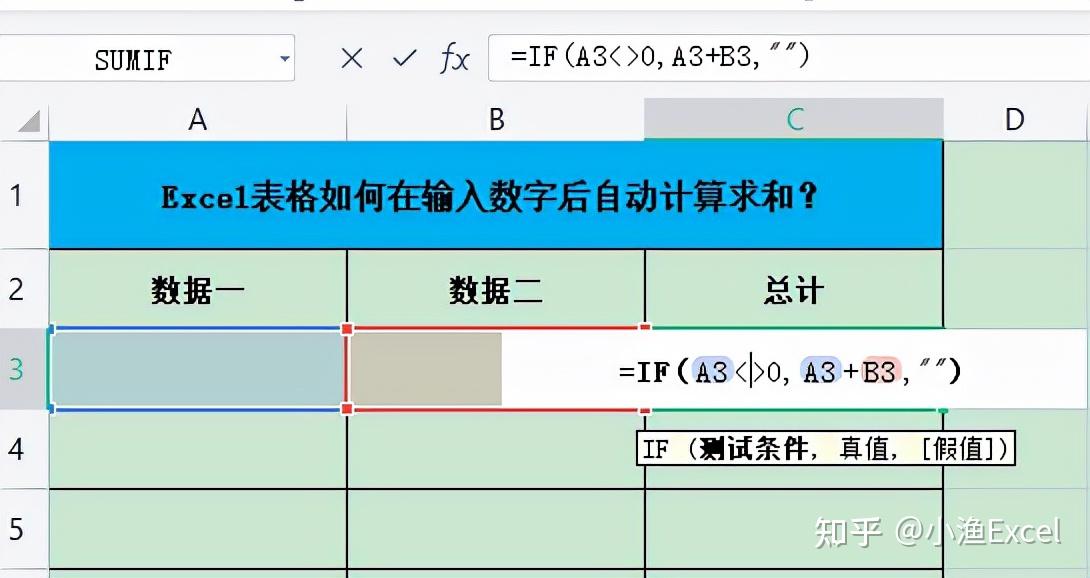
公式通常以等号“=”开头,后面跟着函数、运算符和单元格引用等。例如“=sum(a1:a10)”,表示对a1到a10单元格区域进行求和运算。
公式输入步骤
1. 选中要输入公式的单元格。这是公式计算结果显示的位置。
2. 在单元格中输入“=”。这是启动公式输入的关键。
3. 输入公式内容。可以手动输入函数名称、运算符等,如“=average(b1:b5)”,也可以通过点击公式栏前面的“fx”按钮,在弹出的“插入函数”对话框中选择所需函数,然后按照提示设置参数。
4. 输入完成后,按下回车键“enter”。此时,选中单元格会显示公式计算结果,公式栏则显示完整的公式内容。
常用公式示例
1. 求和公式:sum函数用于计算一系列数值的总和。例如“=sum(a1:a10)”可计算a1到a10单元格区域的数值之和。
2. 平均值公式:average函数求平均值。如“=average(b1:b10)”能算出b1到b10单元格区域数据的平均值。
3. 条件求和公式:sumif函数按条件求和。比如“=sumif(a:a,"苹果",b:b)”,会对a列中值为“苹果”所对应的b列单元格进行求和。
4. 条件判断公式:if函数可进行条件判断。“=if(a1>10,"大于10","小于等于10")”,当a1单元格的值大于10时,返回“大于10”,否则返回“小于等于10”。
在输入公式时,要确保单元格引用准确无误,否则会导致计算结果错误。同时,对于复杂公式,可逐步构建,先输入一部分,检查无误后再继续完善,以便更高效地完成数据处理任务,让excel表格发挥出强大的功能。
免责声明:以上内容源自网络,版权归原作者所有,如有侵犯您的原创版权请告知,我们将尽快删除相关内容。