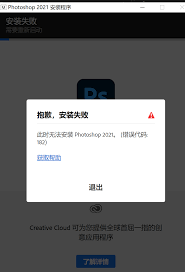
安装ps提示错误代码182如何解决
2026-09-18 06:54:05 作者:xx
在安装adobe photoshop(ps)软件时,有时会遇到错误代码182的提示,这让许多用户感到困扰。别担心,下面为您详细介绍解决此问题的方法。
错误代码182通常表示安装过程中出现了权限问题或与系统组件存在冲突。首先,确保您是以管理员身份运行安装程序。在安装文件上右键单击,选择“以管理员身份运行”,这样可以避免因权限不足而导致的安装错误。
检查系统是否满足ps的最低安装要求。特别是操作系统版本、处理器性能、内存容量等方面。如果您的系统不符合要求,即使安装成功,也可能会出现各种问题。

清理系统临时文件也很关键。使用系统自带的磁盘清理工具,或者第三方清理软件,清除临时文件、缓存等。过多的临时文件可能会干扰安装过程,导致错误代码182出现。
关闭正在运行的其他不必要程序。某些后台程序可能会与ps安装程序争夺系统资源,从而引发安装错误。关闭诸如杀毒软件、下载工具等可能影响安装的程序。
尝试重新安装,在安装前卸载已有的ps相关残留文件。您可以通过控制面板中的“程序和功能”找到adobe photoshop相关项,选择卸载,并勾选“删除所有用户配置文件”。然后重新运行安装程序,看是否能成功安装。
如果问题仍然存在,可以尝试在安全模式下安装ps。进入安全模式的方法因操作系统而异,一般在开机时通过特定按键组合进入。在安全模式下,系统仅加载最基本的驱动和服务,减少了冲突的可能性,有助于安装成功。
另外,检查您的安装介质是否完好。如果是从网上下载的安装包,确保下载过程没有出现错误,文件完整无损。也可以尝试从官方网站获取最新版本的安装文件进行安装。
通过以上方法的尝试,相信您能够解决安装ps时提示错误代码182的问题,顺利安装并使用这款强大的图像处理软件。
免责声明:以上内容源自网络,版权归原作者所有,如有侵犯您的原创版权请告知,我们将尽快删除相关内容。