如何用EasyBCD引导iso镜像系统
2026-09-19 15:00:08 作者:xx
在使用电脑过程中,有时需要通过easybcd来引导iso镜像系统。下面将详细介绍其具体方法。
首先,确保你的电脑已安装了easybcd软件。如果尚未安装,可以从官方网站下载并安装。
准备工作
1. 下载好你需要引导的iso镜像文件,并将其解压到一个指定的文件夹中,比如d:⁄iso⁄win10。
2. 准备一个至少有1gb可用空间的u盘,用于制作引导盘。
制作引导u盘
1. 打开rufus工具(可从官网下载)。
2. 在rufus中,选择u盘设备,分区选择gpt,目标系统类型uefi(非sm)。
3. 点击“开始”按钮,将解压后的iso镜像文件写入u盘,制作成引导u盘。
进入bios设置
重启电脑,在开机过程中按对应的按键(常见的有del、f2等)进入bios设置界面。
1. 在bios的“启动”选项中,将引导顺序设置为优先从制作好的引导u盘启动。
2. 保存设置并退出bios。
使用easybcd引导
1. 电脑从引导u盘启动后,进入相应的安装界面。
2. 打开easybcd软件。
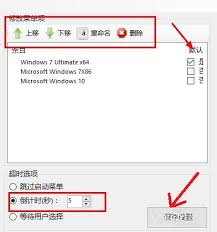
3. 在easybcd的主界面中,点击“添加新条目”。
4. 在弹出的窗口中,选择“iso”选项。
5. 点击“浏览”按钮,找到解压后的iso镜像文件所在的文件夹路径,选择其中的bootmgr文件。
6. 为该条目设置一个名称,比如“win10”。
7. 点击“添加条目”按钮,完成设置。
完成引导
此时,在easybcd的主界面中就会出现刚刚添加的iso镜像引导条目。重启电脑后,就可以通过该条目引导进入解压后的iso镜像系统了。
通过以上步骤,利用easybcd就能方便地引导iso镜像系统,满足你在特定场景下的使用需求,比如测试新系统、进行系统修复等操作。在操作过程中,要注意各个步骤的细节,确保引导过程顺利进行。
免责声明:以上内容源自网络,版权归原作者所有,如有侵犯您的原创版权请告知,我们将尽快删除相关内容。