draw.io在线绘图工具如何使用
2026-09-18 13:33:05 作者:xx
draw.io是一款功能强大且易于使用的在线绘图工具,能满足多种绘图需求。以下为你详细介绍其使用方法。
访问与创建
首先,在网页浏览器中输入draw.io的官方网址并访问。进入后,你可以选择新建绘图。这里有多种模板可供选择,比如流程图、组织结构图、思维导图等,能帮助你快速开始绘图。若没有合适模板,也可选择空白画布自行创作。
绘图界面
绘图界面主要由工具栏、形状库、属性面板等部分组成。工具栏提供了选择、绘制、编辑等基本操作工具。形状库包含丰富的图形,如矩形、圆形、箭头等,点击相应形状即可添加到画布。属性面板用于设置所选图形的各种属性,如颜色、线条粗细、填充样式等。
绘制图形
要绘制图形,只需从形状库中选取合适形状,然后在画布上点击或拖动即可。比如绘制流程图时,用矩形表示流程步骤,用箭头连接不同步骤展示流程走向。绘制过程中,可通过鼠标调整图形大小、位置,还能使用快捷键进行操作,如ctrl+c(复制)、ctrl+v(粘贴)等。
连接图形
连接图形是绘图的关键步骤。在工具栏中选择连接工具,然后点击起始图形和目标图形,即可创建连接线条。连接线条的样式、颜色等可在属性面板中调整。若要绘制带箭头的连接线,可在属性面板中设置箭头样式。
添加文本
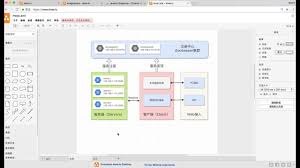
为图形添加文本说明能让绘图更清晰易懂。选中图形后,直接点击即可输入文本。可通过属性面板设置文本的字体、字号、颜色、对齐方式等。
组织与布局
当绘制的图形较多时,合理组织与布局很重要。你可以使用对齐、分布等功能来排列图形,使绘图更加整齐美观。在菜单栏中找到“排列”选项,里面包含各种对齐和分布命令。
保存与分享
绘制完成后,点击菜单栏中的“文件”,选择“保存”或“另存为”。draw.io支持多种格式保存,如png、jpeg、svg等。你还可以将绘图分享给他人,点击“共享”按钮,获取分享链接,方便团队协作或交流。
总之,draw.io操作简单,功能丰富,无论是专业人士还是初学者,都能轻松利用它绘制出高质量的图形。
免责声明:以上内容源自网络,版权归原作者所有,如有侵犯您的原创版权请告知,我们将尽快删除相关内容。