Visio如何调整画布大小
2026-09-17 05:33:03 作者:xx
在使用visio进行绘图时,调整画布和绘图区域大小是一项基本操作,它能帮助我们更高效地创作和展示专业的流程图、组织结构图等各类图形。下面就来详细介绍如何实现。
一、调整画布大小
1. 方法一:使用鼠标拖动
将鼠标指针移至画布边缘,当指针变为双向箭头时,按住鼠标左键并拖动,即可改变画布的大小。这种方法操作简单,适合进行较为粗略的调整。
2. 方法二:通过页面设置
- 点击“设计”选项卡。
- 在“页面设置”组中,选择“页面设置”按钮。
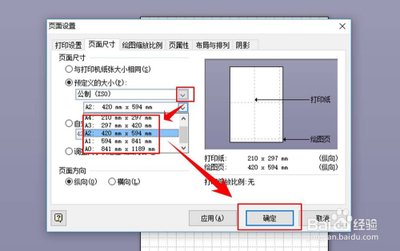
- 在弹出的“页面设置”对话框中,切换到“页面尺寸”选项卡。
- 在这里,你可以手动输入精确的页面宽度和高度数值,或者从预设的多种标准尺寸中进行选择。
- 设置完成后,点击“确定”即可应用新的画布大小。
二、自由缩放绘图区域
1. 缩放工具
- 在visio的“视图”选项卡中,找到“显示比例”组。
- 这里提供了多种缩放比例选项,如100%、50%、200%等,点击相应的比例按钮,绘图区域会按照所选比例进行缩放。
- 你还可以通过点击“放大”或“缩小”按钮,以较小的幅度逐步调整缩放比例。
2. 鼠标滚轮缩放
- 直接使用鼠标滚轮滚动,向前滚动可放大绘图区域,向后滚动则缩小绘图区域。
- 这种方式非常便捷,能快速根据需要调整视图大小,便于查看细节或整体布局。
3. 快捷键缩放
- 按下“ctrl”键并滚动鼠标滚轮,同样可以实现绘图区域的缩放。
- 此外,还可以使用快捷键“ctrl + +”进行放大,“ctrl + -”进行缩小。
通过以上这些方法,你可以灵活地调整visio的画布和绘图区域大小,让绘图过程更加得心应手,无论是精细绘制还是宏观布局,都能轻松应对,创作出高质量的专业图形。快来试试吧,让你的visio绘图更加完美!
免责声明:以上内容源自网络,版权归原作者所有,如有侵犯您的原创版权请告知,我们将尽快删除相关内容。