蜜蜂剪辑怎么开启自动保存
2026-09-17 02:15:05 作者:xx
在使用蜜蜂剪辑进行视频编辑时,自动保存功能是一项非常实用的工具,它能有效避免因意外情况导致的编辑内容丢失。那么,蜜蜂剪辑如何开启自动保存呢?
首先,打开蜜蜂剪辑软件。当进入到主界面后,我们需要找到软件的设置选项。一般来说,在软件界面的右上角或者菜单栏中可以找到“设置”按钮,点击它即可进入设置页面。
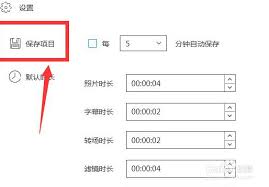
进入设置页面后,在众多的设置选项中,仔细寻找与“自动保存”相关的设置项。不同版本的蜜蜂剪辑可能在具体位置上稍有差异,但大致都在设置页面的某个地方。
找到“自动保存”选项后,你会看到它旁边有一个开关按钮。此时,你只需将开关按钮从关闭状态切换为开启状态即可。开启后,软件会按照预设的时间间隔自动保存你的编辑进度。
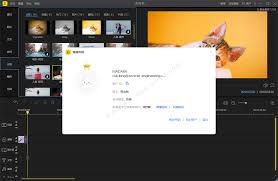
关于自动保存的时间间隔设置,蜜蜂剪辑也提供了一定的灵活性。通常在自动保存设置项附近,会有一个时间设置框,你可以根据自己的需求来调整自动保存的时间间隔。比如,你可以将时间间隔设置为较短的 1 分钟,这样软件每隔 1 分钟就会自动保存一次你的编辑内容;如果你觉得频繁保存会占用一定系统资源,也可以适当延长时间间隔,如设置为 5 分钟或 10 分钟等。
设置好自动保存的时间间隔后,点击“确定”按钮保存设置即可。此后,蜜蜂剪辑就会在你编辑视频的过程中,按照你设定的时间间隔自动保存文件。
当遇到突发情况,如电脑死机、软件崩溃等意外状况时,你无需担心之前的编辑工作白费。因为通过自动保存功能,你可以轻松找回最近一次自动保存时的编辑进度。在软件中找到相应的自动保存文件路径,即可打开最近一次保存的文件继续进行编辑。
总之,开启蜜蜂剪辑的自动保存功能非常简单,只需在设置中找到相关选项并进行简单设置即可。它为我们的视频编辑工作提供了一份可靠的保障,让我们能够更加安心地创作。大家不妨赶紧开启自动保存功能,享受更顺畅的视频编辑体验。
免责声明:以上内容源自网络,版权归原作者所有,如有侵犯您的原创版权请告知,我们将尽快删除相关内容。