画世界Pro怎么更换透视颜色
2026-09-18 06:42:06 作者:xx
在画世界pro中,更换透视颜色能为作品增添独特风格与视觉效果。以下是详细教程:
打开绘画界面
进入画世界pro,创建或打开一幅需要调整透视颜色的绘画作品。确保已完成基本构图与线条绘制,以便更精准地观察透视颜色变化带来的效果。
选择画笔及颜色
点击界面下方的画笔图标,从众多画笔选项中挑选适合当前绘画风格及需求的画笔。比如绘制写实场景可选择硬笔刷,绘制卡通风格可选软笔刷。然后点击颜色选择区域,选取初始的透视颜色。这可以是根据画面整体色调预先设定好的颜色,或者是默认的透视颜色。
进入透视设置
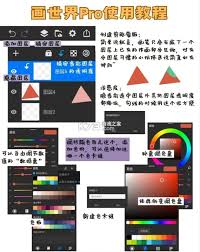
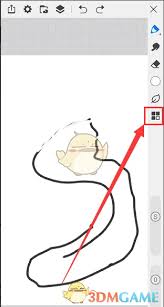
找到界面中的“工具”选项,通常为一个类似扳手或齿轮的图标。点击后,在弹出的菜单中寻找“透视”相关设置。不同版本的画世界pro可能位置略有不同,但大致都在工具菜单里。
调整透视颜色
进入透视设置页面后,会看到与透视相关的参数及颜色选项。一般会有“灭点颜色”“地平线颜色”等与透视颜色相关的设置项。点击对应的颜色方块,即可弹出颜色选择器。在这里,通过滑动颜色条、选择预设颜色或输入具体颜色代码等方式,挑选出想要更换的透视颜色。例如,将灭点颜色从默认的黑色改为明亮的蓝色,会让画面的透视引导效果更具特色。
实时预览与微调
在调整透视颜色过程中,密切观察画面效果。画世界pro支持实时预览,能直观看到更换颜色后透视效果在整个画面中的呈现。根据实际需求,对颜色的饱和度、亮度等进行微调,直到达到满意的视觉效果。
保存作品
完成透视颜色更换并调整至理想状态后,点击界面右上角的保存图标,将带有新透视颜色的作品保存下来。可以选择保存为常见的图片格式,如png、jpeg等,方便后续分享或使用。通过以上步骤,就能轻松在画世界pro中更换透视颜色,为绘画作品赋予别样魅力。
免责声明:以上内容源自网络,版权归原作者所有,如有侵犯您的原创版权请告知,我们将尽快删除相关内容。