iOS8启动器怎么使用
2026-09-15 02:12:04 作者:xx
ios8启动器为用户带来了更加个性化和便捷的手机操作体验。以下是一份详细的使用指南,帮助你轻松上手。
下载与安装
在应用商店中搜索“ios8启动器”,找到对应的应用并点击下载安装。安装完成后,打开应用即可开始设置。
主屏幕布局调整
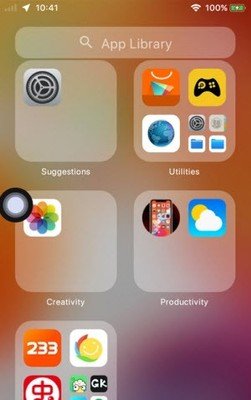
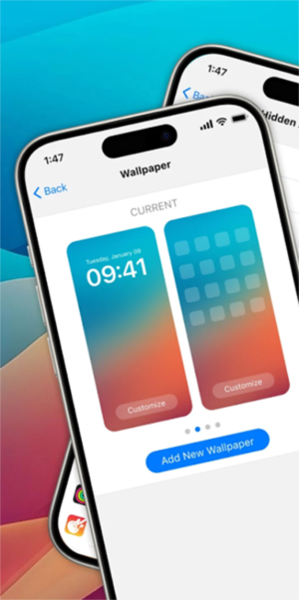
1. 添加应用:长按主屏幕空白处,点击“+”号,在搜索框中输入想要添加的应用名称,找到后点击“添加到主屏幕”。也可以直接在应用列表中找到应用,长按并拖动到主屏幕合适位置。
2. 删除应用:长按要删除的应用图标,直到图标开始抖动,点击左上角的“×”即可删除。
3. 移动应用:长按应用图标,拖动到目标位置后松开,可调整应用在主屏幕上的位置。
4. 创建文件夹:长按一个应用图标,拖动到另一个应用图标上,系统会自动创建一个文件夹,将两个应用放入其中。还可以继续添加更多应用到文件夹,并为文件夹命名。
启动器设置
1. 主题选择:进入启动器设置界面,有多种主题可供选择,根据个人喜好挑选喜欢的主题风格,让主屏幕焕然一新。
2. 图标大小调整:可以根据自己的习惯,调整应用图标的大小,使其看起来更加协调。
3. 布局设置:如设置主屏幕的行数、列数等,以适应不同的显示需求。
搜索功能
在启动器界面的搜索框中输入关键词,即可快速搜索手机中的应用、联系人、文件等内容。方便你迅速找到所需信息。
快捷方式设置
可以将常用的功能设置为快捷方式,如快速打开相机、手电筒等。在启动器设置中找到“快捷方式”选项,按照提示进行设置即可。
手势操作
部分ios8启动器支持手势操作,例如通过特定的滑动手势快速切换应用或执行其他操作。在设置中查看手势说明,并根据自己的操作习惯进行调整。
通过以上使用指南,你可以充分利用ios8启动器,打造出独具个性且操作便捷的手机主屏幕,让你的手机使用体验更加出色。
免责声明:以上内容源自网络,版权归原作者所有,如有侵犯您的原创版权请告知,我们将尽快删除相关内容。