Excel如何制作双坐标轴的双折线图表
2026-09-13 17:54:05 作者:xx
在excel中制作双坐标轴的双折线图表,能更清晰地展示不同数据系列之间的关系。下面就来详细介绍一下制作方法。
准备数据
首先,确保你的数据已经整理好。一般来说,需要有两个相关的数据系列,每个系列对应不同的趋势。例如,一个系列是销售额,另一个系列是利润,它们都按照时间或其他维度排列。
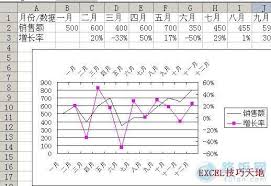
插入图表
选中你的数据区域,然后点击“插入”选项卡,选择“折线图”。excel会生成一个基本的折线图。
添加次坐标轴
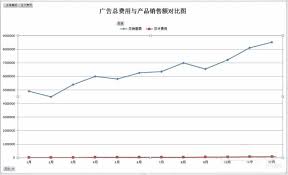
选中其中一条折线,右键单击并选择“设置数据系列格式”。在弹出的设置窗口中,找到“系列选项”,点击“次坐标轴”。这样,选中的这条折线就会显示在次坐标轴上。
调整图表样式
此时,你可能会发现图表的样式不太美观。可以进一步调整图表的颜色、线条粗细、数据标记等。在“图表工具”的“图表设计”和“格式”选项卡中,有丰富的工具来优化图表外观。
分析图表
双坐标轴的双折线图表可以帮助你更直观地比较两个数据系列的变化趋势。比如,你可以清晰地看到销售额增长时利润的变化情况,或者在某个时间点两者的对比关系。
通过以上步骤,你就能轻松在excel中创建出双坐标轴的双折线图表。这种图表在数据分析、报告展示等场景中非常实用,能让数据的呈现更加清晰和有说服力。无论是商业数据的分析,还是学术研究中的数据展示,它都能发挥重要作用。赶快动手试试吧,用双坐标轴双折线图表展现数据背后的故事!
免责声明:以上内容源自网络,版权归原作者所有,如有侵犯您的原创版权请告知,我们将尽快删除相关内容。