360驱动大师如何检查系统环境
2026-09-11 08:39:06 作者:xx
360驱动大师是一款功能强大的驱动管理工具,它不仅能帮助用户轻松更新和管理电脑驱动程序,还具备检查系统环境的实用功能。通过检查系统环境,用户可以全面了解电脑的硬件信息、软件配置以及系统健康状况,为电脑的稳定运行提供有力保障。
一、打开360驱动大师
双击桌面上的360驱动大师快捷图标,或者在开始菜单中找到并点击打开该软件。进入主界面后,即可看到其简洁明了的布局。

二、进入系统环境检查页面
在360驱动大师主界面中,找到并点击“硬件信息”选项卡。在该页面中,除了能看到详细的硬件信息外,还隐藏着系统环境检查的入口。点击页面右上角的“系统环境”按钮,即可进入系统环境检查页面。
三、系统环境检查内容
1. 硬件信息
这里会详细列出电脑的处理器型号、内存容量、显卡信息、硬盘容量及分区情况等硬件参数。通过这些信息,用户可以清楚了解电脑的硬件配置,判断是否满足自己的使用需求,以及是否存在硬件老化或性能瓶颈等问题。
2. 软件信息
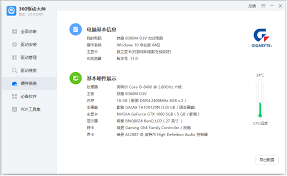
展示了电脑中已安装操作系统的版本、安装时间、更新情况,以及已安装的各类软件名称、版本号等信息。这有助于用户及时掌握软件的状态,以便在需要时进行更新或卸载操作。
3. 系统健康
对系统的关键指标进行检查,如cpu使用率、内存使用率、磁盘i/o、网络连接状态等。通过实时监测这些指标,用户可以及时发现系统是否存在异常,例如cpu长时间高负荷运行可能表示电脑存在病毒或某个程序占用资源过多;网络连接不稳定则可能需要检查网络设置或排查网络故障。
4. 驱动状态
显示电脑中各个硬件设备的驱动程序安装情况,包括驱动是否为最新版本、是否存在驱动异常或未安装的情况。及时更新驱动程序可以确保硬件设备的性能得到充分发挥,避免因驱动问题导致的系统不稳定或硬件功能缺失。
通过360驱动大师的系统环境检查功能,用户可以全面、直观地了解电脑的系统环境状况。无论是硬件升级、软件管理还是系统故障排查,这些信息都能为用户提供重要的参考依据,帮助用户更好地维护和管理自己的电脑。
免责声明:以上内容源自网络,版权归原作者所有,如有侵犯您的原创版权请告知,我们将尽快删除相关内容。