Gitmind里如何使用模板
2026-09-21 07:39:07 作者:xx
在gitmind中使用模板能极大地提高我们创建思维导图的效率。以下是详细的使用方法:
首先,打开gitmind软件。进入主界面后,你会看到多种操作选项。

选择合适的模板类型
gitmind提供了丰富多样的模板类型,涵盖了学习、工作、生活等各个领域。比如,如果你是学生,可能会用到学习计划、课程大纲等模板;职场人士则可以选择项目规划、会议纪要等模板。在软件界面中,找到“模板”选项。点击该选项后,会弹出各种模板分类列表。浏览这些分类,根据自己的需求挑选相应的模板类型。

浏览具体模板
进入所选的模板类型页面后,会展示一系列具体的模板示例。这些模板都经过精心设计,具有清晰的结构和合理的内容布局。仔细查看每个模板的、大致内容和整体框架,了解其适用场景和主要涵盖的要点。例如,一个项目规划模板可能会包含项目目标、任务分解、时间节点、责任人等关键要素。
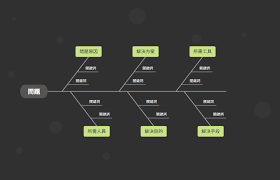
选择并应用模板
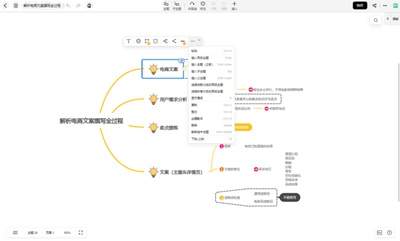
当找到符合自己需求的模板时,点击该模板即可选中。然后,软件会自动创建一个基于所选模板的思维导图框架。此时,你可以根据实际情况对模板内容进行修改和完善。比如,修改项目规划模板中的任务细节、调整时间安排等。你可以直接在相应的节点上双击,进入编辑状态进行文字修改。也可以通过右键菜单进行更多操作,如添加或删除节点、调整节点顺序等。
个性化定制模板
gitmind允许你对模板进行个性化定制,使其更符合你的独特需求。你可以根据喜好更改思维导图的主题风格,如颜色、字体等。在软件的设置选项中,找到主题相关设置,选择你喜欢的主题样式。此外,还可以进一步丰富内容,添加更多的细节信息、图标、注释等,让思维导图更加完善和生动。通过以上步骤,就能轻松在gitmind里使用模板,快速创建出满足自己需求的思维导图。无论是用于记录想法、整理思路还是规划工作学习,都能发挥出模板的强大作用,提高效率和质量。
免责声明:以上内容源自网络,版权归原作者所有,如有侵犯您的原创版权请告知,我们将尽快删除相关内容。