wps怎么删除空白表格
2026-09-20 06:24:05 作者:xx
在使用wps处理表格时,有时会遇到一些空白表格,影响文档的整洁和数据管理。那么,wps如何删除空白表格呢?下面就为您详细介绍。
选中空白表格
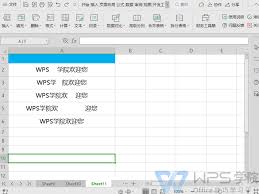
首先,打开含有空白表格的文档。您可以通过鼠标点击表格左上角的十字图标,快速选中整个表格。若要选中多个连续的空白表格,可按住鼠标左键拖动;若要选中多个不连续的空白表格,可按住ctrl键再依次点击各个表格左上角的十字图标。
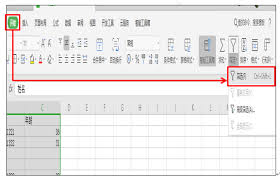
使用删除功能
选中空白表格后,有多种删除方式。您可以直接按下键盘上的delete键,这会快速删除选中表格的内容,但表格框架仍保留。若要彻底删除表格,包括框架,可在选中表格后,点击鼠标右键,在弹出的菜单中选择“删除”选项,即可将空白表格从文档中移除。
利用表格工具
在wps的“表格工具”选项卡中,也能找到删除空白表格的方法。选中表格后,切换到“表格工具”选项卡,点击“删除”按钮,在下拉菜单中有“删除表格”选项,点击它就能实现空白表格的删除。
批量删除技巧
如果文档中有多个空白表格,逐个删除会比较麻烦。这时您可以利用查找替换功能来批量删除。点击“开始”菜单中的“查找替换”按钮,在查找内容框中输入“^t^t”(两个连续的制表符),替换为框中不输入任何内容,然后点击“全部替换”。这样,文档中所有由两个连续制表符构成的空白表格就会被一次性删除。
掌握了这些方法,您就能轻松应对wps中的空白表格问题,让您的文档更加规范、整洁,提高工作效率。无论是日常办公还是数据整理,都能更加得心应手地使用wps进行表格处理啦。
免责声明:以上内容源自网络,版权归原作者所有,如有侵犯您的原创版权请告知,我们将尽快删除相关内容。