Source Insight中文乱码如何解决
2026-09-21 01:33:06 作者:xx
在使用source insight进行代码阅读和编辑时,有时会遇到中文乱码的问题,这给我们的工作带来了一定的困扰。下面就来探讨一下解决source insight中文乱码的方法。
检查编码设置
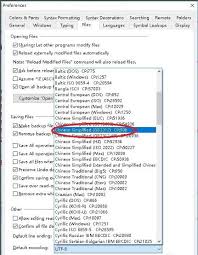
首先,要确保source insight的编码设置正确。打开source insight软件,依次点击“options”->“preferences”,在弹出的对话框中选择“fonts & colors”选项卡。在“default encoding”下拉菜单中,选择与你项目文件编码一致的编码方式,如utf-8等。如果不确定项目文件的编码,可以尝试几种常见的编码方式,直到中文显示正常。
转换文件编码
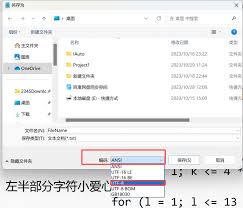
如果文件本身的编码与source insight默认设置不匹配,也会导致中文乱码。可以使用文本编辑器(如notepad++)来转换文件编码。打开文件后,在notepad++中依次点击“编码”->选择合适的编码方式进行转换,如将gbk编码转换为utf-8编码。转换完成后,再将文件重新导入source insight,看中文是否能正常显示。
重新安装字体
某些字体可能不支持source insight中的中文显示,导致乱码。可以尝试重新安装字体。先卸载当前使用的字体,然后重新安装支持中文的字体(如宋体、黑体等)。安装完成后,重启source insight,看中文显示是否恢复正常。
检查项目设置
在source insight中创建或打开项目时,也可能存在一些设置影响中文显示。打开项目后,依次点击“project”->“set project options”,在弹出的对话框中检查“character set”选项。确保选择了正确的字符集,如“unicode (utf-8)”等。
通过以上几种方法的尝试,一般能够解决source insight中文乱码的问题。在处理中文乱码时,要耐心细致,逐步排查可能出现问题的环节,找到最适合的解决方案,以便能够顺利地使用source insight进行代码相关的工作。
免责声明:以上内容源自网络,版权归原作者所有,如有侵犯您的原创版权请告知,我们将尽快删除相关内容。