如何用excel条件格式区分数据类型并着色
2026-09-15 22:36:03 作者:xx
在处理 excel 数据时,常常需要根据不同的数据类型对其进行区分并着色,以便更清晰地查看和分析数据。下面就来详细介绍如何利用 excel 的条件格式实现这一功能。
首先,打开包含数据的 excel 工作表。假设我们的数据类型分为文本、数字、日期等。
选择数据区域
选中你想要设置条件格式的数据所在单元格区域。这一步很关键,确保所选区域涵盖了你需要区分的数据。
设置文本类型数据的条件格式
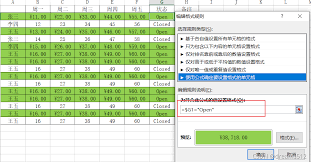
点击“开始”菜单中的“条件格式”,选择“新建规则”。在弹出的“新建格式规则”对话框中,选择“使用公式确定要设置格式的单元格”。然后在“为符合此公式的值设置格式”文本框中输入公式:=istext(a1)(这里的 a1 是所选数据区域的第一个单元格,根据实际情况修改)。接着点击“格式”按钮,在“填充”选项卡中选择你想要为文本类型数据设置的颜色,比如浅灰色。设置完成后点击“确定”。
设置数字类型数据的条件格式
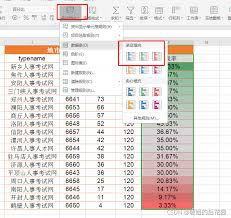
再次点击“条件格式”中的“新建规则”,同样选择“使用公式确定要设置格式的单元格”。输入公式:=isnumber(a1)。然后按照上述设置文本格式的方法,为数字类型数据选择一种颜色,如浅蓝色。
设置日期类型数据的条件格式
重复新建规则操作,输入公式:=isdate(a1)。为日期类型数据选择合适的颜色,例如浅黄色。
通过以上步骤,就可以根据不同的数据类型为单元格自动着色。这样,在浏览数据时,一眼就能区分出各种数据类型,大大提高了数据的可读性和分析效率。而且,如果数据有更新,条件格式会自动重新应用,始终保持数据类型的清晰区分。无论是简单的小型数据集,还是复杂的大型工作表,这种方法都能发挥很好的作用,帮助你更高效地管理和理解 excel 中的数据。
免责声明:以上内容源自网络,版权归原作者所有,如有侵犯您的原创版权请告知,我们将尽快删除相关内容。