如何在Android Studio中更改字体大小
2026-09-15 07:27:04 作者:xx
在使用android studio进行开发时,合适的字体大小能够提升开发效率和舒适度。以下为您详细介绍更改字体大小的方法。
一、通过设置界面更改
1. 打开android studio软件。
2. 点击菜单栏中的“file”选项,在弹出的下拉菜单中选择“settings”(windows/linux)或“preferences”(mac)。
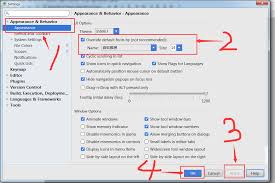
3. 在打开的设置窗口中,找到“appearance & behavior”选项。
4. 点击“appearance & behavior”下的“appearance”。
5. 在右侧的设置区域中,找到“override default fonts by (not recommended)”选项。这里可以对不同的界面元素字体进行设置。
6. 例如,要更改编辑器的字体大小,在下拉菜单中选择“editor font”。然后在弹出的字体设置窗口中,通过调整字体大小的滑块或者直接输入字号数值来设置您想要的字体大小。
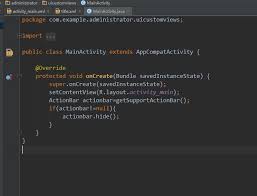
7. 设置完成后,点击“ok”保存设置即可。
二、使用快捷键更改
1. 保持android studio处于焦点状态。
2. 按下快捷键“ctrl + shift + s”(windows/linux)或“command + shift + s”(mac)。这将打开“keymap”设置窗口。扩展资料:快捷键的设置可以让您更快速地执行操作,对于经常更改字体大小的用户来说,记住这个快捷键可以节省不少时间。
3. 在“keymap”窗口中,找到“main menu” -> “view” -> “zoom”选项。
4. “zoom”选项下有“zoom in”(放大)和“zoom out”(缩小)两个操作。您可以为这两个操作设置您习惯的快捷键。比如将“zoom in”设置为“ctrl + +”(windows/linux)或“command + +”(mac),将“zoom out”设置为“ctrl + -”(windows/linux)或“command + -”(mac)。
5. 设置完成后,当您需要放大或缩小编辑器的字体大小时,直接按下设置好的快捷键即可。
通过以上两种方法,您可以轻松地更改android studio中的字体大小,根据自己的需求和习惯来调整开发环境的视觉效果,从而更高效地进行android应用开发。无论是通过设置界面进行精细的字体参数调整,还是利用快捷键实现快速缩放,都能满足您在不同场景下的使用需求。
免责声明:以上内容源自网络,版权归原作者所有,如有侵犯您的原创版权请告知,我们将尽快删除相关内容。