Camtasia导出GIF的方法
2026-09-14 15:39:05 作者:xx
camtasia是一款功能强大的屏幕录制和视频编辑软件,许多用户都希望能将制作好的内容导出为gif格式,以便更方便地分享和展示。下面就为大家详细介绍camtasia导出gif的方法。
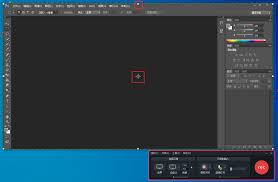
首先,打开camtasia软件并加载你想要导出为gif的项目。确保视频内容已经编辑完成且符合你的需求。
选择导出设置
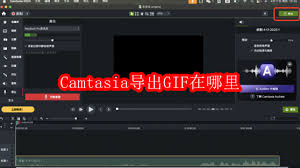
点击软件界面上方的“分享”按钮。在弹出的分享选项中,选择“本地文件”。然后,在众多格式选项里,找到“gif动画”。
调整导出参数
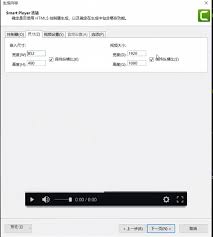
进入gif导出设置页面后,你可以对一些参数进行调整。帧率决定了gif的流畅度,一般设置为15-30帧每秒较为合适,这样既能保证动画效果,又不会使文件过大。你还可以设置gif的尺寸大小,根据实际需求进行缩放。如果希望gif能自动循环播放,勾选“循环”选项即可。
选择导出范围
在导出设置中,有“整个视频”和“选择范围”两个选项。如果你想导出整个视频内容作为gif,选择“整个视频”。若只需导出视频中的某一段特定内容,点击“选择范围”,然后通过拖动进度条或输入时间码来确定起始和结束位置。
开始导出
设置好所有参数后,点击“确定”按钮,软件就会开始将视频导出为gif文件。导出过程可能需要一些时间,具体时长取决于视频的长度和导出设置。
导出完成后,你可以在指定的保存路径中找到生成的gif文件。你可以将它分享到社交媒体、网站或其他平台,让更多人欣赏你的精彩创作。
通过以上步骤,你就能轻松地将camtasia中的视频导出为gif格式啦。无论是教学演示、游戏精彩瞬间还是创意动画,都能以生动有趣的gif形式展现出来,快去试试吧,让你的内容传播更加便捷和吸引人!
免责声明:以上内容源自网络,版权归原作者所有,如有侵犯您的原创版权请告知,我们将尽快删除相关内容。