Camtasia Studio如何进行录屏
2026-09-20 22:03:05 作者:xx
camtasia studio是一款功能强大的录屏软件,能帮助我们轻松记录电脑屏幕上的操作过程。下面就为大家详细介绍其录屏步骤。
准备工作
在开始录屏前,确保电脑性能良好,避免录屏过程中出现卡顿。同时,关闭不必要的程序和窗口,以免干扰录屏。另外,提前规划好要录制的内容,明确录制的主题和流程。
打开软件并设置
打开camtasia studio软件。进入软件后,点击“录制屏幕”按钮。在弹出的设置窗口中,可以进行一些基本设置。比如,选择录制区域,可根据自己的需求选择全屏、自定义区域等。若选择自定义区域,可通过鼠标拖动边框来确定具体的录制范围。还能设置音频选项,可选择录制系统声音、麦克风声音或两者同时录制,根据实际情况进行调整。此外,也可以设置视频的帧率、分辨率等参数,一般默认设置即可满足大多数需求。
开始录制
完成设置后,点击“录制”按钮,软件会开始倒计时3秒,之后便正式开始录屏。此时,就可以进行你想要记录的操作了,比如演示软件的使用、讲解某个知识点等。在录制过程中,如果有需要突出显示的内容,可以使用软件提供的标注工具,如箭头、文本框、画笔等,对关键步骤或重要信息进行标注,让观看者能更清晰地理解录制内容。
结束录制
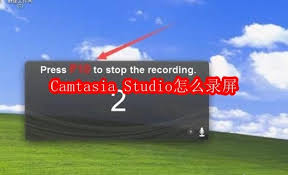
当录制完成后,点击软件界面上的“停止”按钮。录制好的视频会自动保存到软件的素材库中。
编辑视频(可选)
camtasia studio还提供了丰富的视频编辑功能。你可以对录制好的视频进行剪辑,删除不需要的片段,调整视频的播放顺序。也能添加转场效果,使视频过渡更加自然。另外,还能给视频添加字幕,方便观看者理解内容。通过这些编辑操作,可以让录制的视频更加完美。
总之,使用camtasia studio进行录屏非常方便快捷,无论是用于教学、演示还是个人记录,都能轻松胜任。按照上述步骤操作,就能顺利完成录屏并获得高质量的视频作品。
免责声明:以上内容源自网络,版权归原作者所有,如有侵犯您的原创版权请告知,我们将尽快删除相关内容。