Lightroom如何清除缓存数据
2026-09-20 00:06:05 作者:xx
在使用lightroom的过程中,随着时间的推移,缓存数据会不断积累,这可能会影响软件的性能。适时清除缓存数据是很有必要的。
找到缓存文件位置
不同操作系统下lightroom缓存文件位置有所不同。在windows系统中,缓存文件通常位于c:⁄users⁄[你的用户名]⁄appdata⁄roaming⁄adobe⁄lightroom⁄cache文件夹内。在mac系统中,缓存文件位于/users/[你的用户名]/library/caches/adobe/lightroom/cache。记住这个路径,方便后续操作。
清除缓存数据
1. 关闭lightroom:确保软件完全关闭,避免在清除缓存时出现问题。
2. 进入缓存文件夹:按照上述找到的路径,打开lightroom的缓存文件夹。
3. 选择并删除缓存文件:在缓存文件夹中,你会看到许多文件和文件夹。通常,可以直接删除整个cache文件夹及其内容。这里面包含了预览、缩略图等缓存数据。
其他相关清理操作
除了上述直接删除缓存文件夹,lightroom还有一些其他的清理方式。
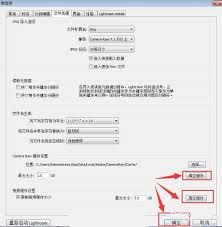
1. 优化磁盘空间:在lightroom中,选择“图库”模块,然后点击“设置”菜单,选择“优化磁盘空间”。这将自动移除较小尺寸的预览文件,并仅保留高分辨率的预览,以节省磁盘空间。

2. 清理历史记录:点击“编辑”菜单,选择“首选项”,在“性能”选项卡中,点击“清除历史记录”按钮。这将清除lightroom的操作历史记录,有助于释放一些内存。
注意事项
1. 备份重要数据:在清除缓存前,如果你有一些重要的编辑还未保存,建议先进行备份。虽然清除缓存一般不会影响原始图像文件,但以防万一。
2. 重新生成预览:清除缓存后重新启动lightroom,软件会自动重新生成预览。在生成预览过程中,软件可能会运行得稍慢一些,这是正常现象,耐心等待即可。
通过定期清除lightroom的缓存数据,并结合其他优化操作,可以让软件保持良好的性能,更流畅地运行,为你的图像编辑工作提供更好的支持。
免责声明:以上内容源自网络,版权归原作者所有,如有侵犯您的原创版权请告知,我们将尽快删除相关内容。