cad快速看图如何设置打印纸张大小
2026-09-17 21:00:03 作者:xx
在使用cad快速看图进行图纸打印时,设置合适的纸张大小是一项重要操作。以下将为您详细介绍具体步骤。
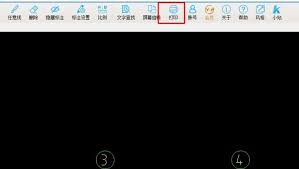
首先,打开cad快速看图软件并加载您需要打印的图纸。进入软件界面后,找到“打印”选项。通常它会在界面的菜单栏中,点击该选项即可进入打印设置页面。
在打印设置页面中,您会看到“打印机/绘图仪”选项。这里选择您实际连接的打印机设备。确保打印机已开启并处于正常工作状态。
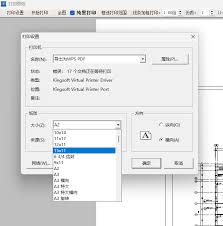
接着,重点关注“图纸尺寸”这一设置项。点击其下拉菜单,您会看到各种常见的纸张大小选项,如a4、a3、b5等。根据您的需求选择合适的纸张大小。如果您不确定具体要用多大的纸张,可以参考图纸的实际尺寸以及打印后的用途来决定。
若您需要自定义纸张大小,有些cad快速看图版本还支持这一功能。您可以在纸张尺寸选项中选择“自定义大小”,然后手动输入纸张的宽度和高度数值。在输入时要确保数值准确,否则可能导致打印效果不理想。
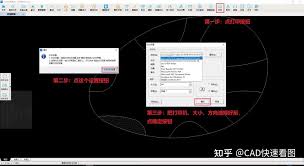
设置好纸张大小后,您还可以进一步调整打印的其他参数,如打印比例、打印范围等。打印比例可根据您希望在纸张上呈现的图纸大小来选择,打印范围则决定了您要打印图纸的哪些部分,比如是整个图形、显示范围还是指定的区域。
完成所有设置后,点击“预览”按钮。在预览界面中,您可以再次查看图纸在所选纸张大小上的布局和打印效果。如果发现有任何问题,比如内容超出纸张边界等,及时返回设置页面进行调整。
确认无误后,点击“打印”按钮,cad快速看图就会按照您设置的纸张大小及其他参数进行打印,从而得到满意的打印结果。通过以上步骤,您就能轻松在cad快速看图中设置打印纸张大小,顺利完成图纸打印工作。
免责声明:以上内容源自网络,版权归原作者所有,如有侵犯您的原创版权请告知,我们将尽快删除相关内容。