UG10.0如何设置十字光标满屏
2026-09-14 17:06:04 作者:xx
在使用ug10.0软件进行绘图等操作时,有时希望十字光标能满屏显示,以更方便地进行精准操作和观察图形。以下是具体的设置步骤:
首先,打开ug10.0软件,进入到绘图界面。
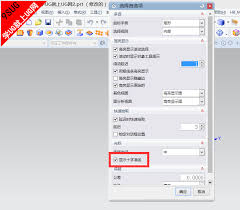
然后,点击软件界面左上角的“文件”菜单,在弹出的下拉菜单中选择“实用工具”,接着在二级菜单中找到“用户默认设置”选项。
进入“用户默认设置”对话框后,在左侧的列表中找到“可视化”选项并展开。
在“可视化”的子选项中,找到“十字光标”。
此时,在右侧的“十字光标”设置区域,可以看到相关参数。将“大小”选项的值调整为较大,比如可以尝试将其设置为100%甚至更大,具体数值可根据个人需求和习惯来定,这样能使十字光标在屏幕上看起来更大,更接近满屏效果。
还可以对“颜色”进行设置,选择自己喜欢且在绘图背景下能清晰分辨的颜色,以便更突出十字光标。
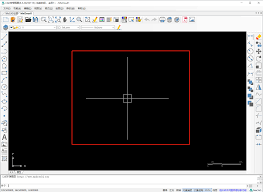
另外,在“可视化效果”部分,可根据实际情况调整一些与十字光标显示相关的参数,如透明度等,使十字光标在屏幕上的显示效果更符合自己的操作习惯和视觉需求。
设置完成后,点击“确定”保存设置。
经过上述设置,再次回到绘图界面时,十字光标就会以调整后的状态显示,更接近满屏效果,方便用户在绘图过程中更准确地定位和操作,提高绘图效率和精度。通过合理设置十字光标,能让ug10.0的绘图体验更加顺畅和舒适,无论是绘制简单图形还是复杂模型,都能借助清晰醒目的十字光标更好地完成任务。
免责声明:以上内容源自网络,版权归原作者所有,如有侵犯您的原创版权请告知,我们将尽快删除相关内容。