剪映如何将人的头像放大
2026-09-12 13:57:03 作者:xx
在使用剪映进行视频编辑时,有时我们需要突出人物头像,这时就会用到放大头像的操作。下面就来详细介绍一下具体步骤。
首先,打开剪映软件并导入需要编辑的视频。找到包含人物头像的那一段视频素材,将其添加到编辑轨道上。
一、裁剪画面
如果人物头像周围有较多不需要的画面,我们可以先进行裁剪。点击视频轨道上的素材,在下方的操作栏中找到“裁剪”功能。通过调整裁剪框,将画面聚焦在人物头像上,去除多余的背景等元素,使头像在画面中更加突出,为后续的放大操作做准备。

二、放大头像
1. 选中裁剪后的视频素材,点击下方操作栏中的“特效”选项。
2. 在特效分类中找到“画面”选项,然后在众多特效里找到“放大”特效。
3. 将“放大”特效添加到视频素材上后,点击特效轨道上的该特效图标。
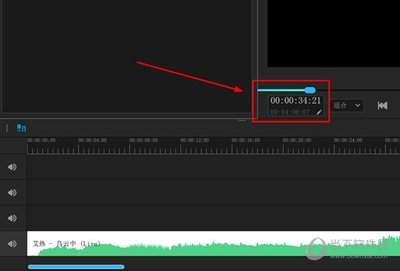
4. 在视频播放窗口中,拖动播放进度条到人物头像出现的位置。然后在特效参数设置界面,调整“开始”和“结束”的时间点,确保特效在头像出现时开始,在头像消失前结束,以实现精准的头像放大效果。
5. 接着,通过调整特效中的“放大倍数”等参数,将头像放大到合适的程度。可以根据实际需求多次尝试不同的参数值,直到达到满意的放大效果。
三、微调与优化
放大头像后,还可以对画面进行一些微调。比如,调整画面的亮度、对比度、饱和度等,使头像看起来更加清晰、生动。同时,也可以添加一些滤镜效果,让整个画面风格更加统一。
通过以上步骤,就能在剪映中轻松地把人的头像放大,让视频中的人物更加突出,增强视频的表现力。快来试试吧,为你的视频创作增添更多精彩。
免责声明:以上内容源自网络,版权归原作者所有,如有侵犯您的原创版权请告知,我们将尽快删除相关内容。