如何设置ie11禁止下载
2026-09-21 01:54:03 作者:xx
在日常使用电脑时,有时我们可能需要限制某些文件的下载,以避免不必要的麻烦或确保系统安全。对于使用ie11浏览器的用户来说,设置禁止下载并不复杂。
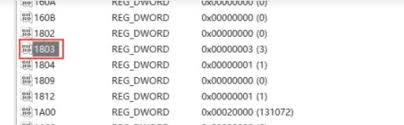
首先,打开ie11浏览器。在浏览器界面中,找到右上角的“工具”按钮并点击。如果没有看到“工具”按钮,可以通过按下“alt”键来调出菜单栏。
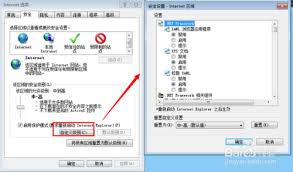
在弹出的菜单中,选择“internet选项”。这将打开一个新的窗口,其中包含了许多关于浏览器设置的选项卡。
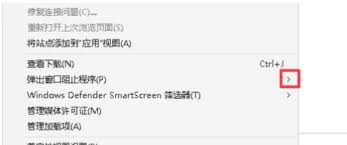
切换到“安全”选项卡。在这里,你可以看到不同的安全区域设置,如internet、本地intranet、受信任的站点和受限制的站点。
如果你只想对特定网站禁止下载,可以将该网站添加到“受限制的站点”区域。点击“受限制的站点”区域下的“站点”按钮。
在弹出的“受限制的站点”对话框中,输入你要禁止下载的网站地址,然后点击“添加”按钮。添加完成后,点击“确定”关闭对话框。
回到“安全”选项卡,确保“受限制的站点”区域被选中,然后点击“自定义级别”按钮。
在“安全设置 - internet区域”窗口中,向下滚动找到“下载”部分。
在这里,你可以看到多个与下载相关的选项。将“文件下载”、“字体下载”、“activex控件自动提示”等选项都设置为“禁用”。
设置完成后,点击“确定”保存更改。关闭“internet选项”窗口。
通过以上设置,当你在ie11浏览器中访问被添加到“受限制的站点”区域的网站时,将无法进行文件下载等操作。这样可以有效防止一些潜在的风险,保障你的电脑系统安全。同时,你也可以根据实际需求灵活调整这些设置,以满足不同的使用场景。
免责声明:以上内容源自网络,版权归原作者所有,如有侵犯您的原创版权请告知,我们将尽快删除相关内容。