怎样用Adobe Acrobat 9 Pro打开管理器
2026-09-22 14:45:03 作者:xx
adobe acrobat 9 pro是一款功能强大的pdf编辑软件,打开管理器能帮助用户更高效地管理文档等内容。以下为您介绍其打开管理器的方法。
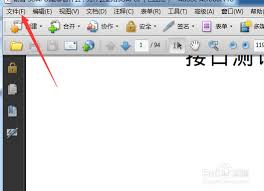
首先,找到电脑桌面上adobe acrobat 9 pro的快捷图标,双击打开软件。进入软件主界面后,您会看到菜单栏位于界面上方。
在菜单栏中,找到“文档”选项。点击“文档”后,在下拉菜单中,您可以看到“管理器”选项,这里就是打开管理器的关键入口。点击“管理器”,即可进入文档管理器界面。
在文档管理器中,您能方便地进行多种操作。比如,对已有的pdf文档进行排序,您可以按照文件名、大小、日期等方式排序,以便快速找到所需文件。还能对文档进行分类管理,例如将工作相关文档归为一类,学习资料归为另一类,通过创建文件夹或者使用标签等方式来实现。
如果您想要查找特定的文档,管理器提供了强大的搜索功能。只需在搜索框中输入文档的关键词,就能快速定位到相关文档。
另外,通过管理器还能对文档进行重命名、移动、复制等操作。若您需要将某个文档移动到其他文件夹,只需选中该文档,然后在管理器中选择“移动到”选项,指定目标文件夹即可。
同时,管理器还能帮助您了解文档的属性信息,如文件大小、创建日期、修改日期等。这些信息有助于您更好地管理和维护自己的pdf文档资源。
总之,熟练掌握adobe acrobat 9 pro中管理器的打开及使用方法,能极大地提升您对pdf文档的管理效率,让您在处理文档时更加得心应手。
免责声明:以上内容源自网络,版权归原作者所有,如有侵犯您的原创版权请告知,我们将尽快删除相关内容。