Lightroom如何设置自动放弃1:1预览
2026-09-23 23:33:07 作者:xx
在使用lightroom进行图像编辑时,1:1预览虽然能提供更清晰的图像查看效果,但随着时间推移和文件数量增多,它可能会占用大量磁盘空间。因此,设置自动放弃1:1预览是一个很实用的操作。
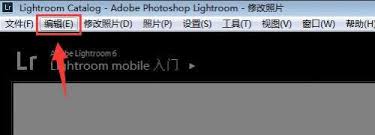
首先,打开lightroom软件。点击菜单栏中的“编辑”,选择“首选项”。
在首选项窗口中,找到“文件处理”选项卡。这里是设置自动放弃1:1预览的关键位置。
在“文件处理”选项卡下,有一个“自动放弃1:1预览”的设置区域。
你可以根据自己的需求来调整相关参数。比如,你可以设置在一定时间后自动放弃1:1预览。例如,将时间设置为3天,那么当图像在lightroom中被打开3天后,与之对应的1:1预览文件就会被自动删除。
另外,你还可以选择根据文件的使用频率来决定是否放弃1:1预览。如果某个文件在一定时间内很少被查看或编辑,那么它的1:1预览文件就可能会被自动清理。
设置完成后,点击“确定”保存设置。
这样,lightroom就会按照你设定的规则自动管理1:1预览文件。当符合条件时,相应的预览文件会被删除,从而释放磁盘空间,同时也能在保证基本编辑需求的前提下,优化软件的性能。
例如,如果你有大量的照片需要处理,且磁盘空间有限,通过合理设置自动放弃1:1预览,能让你在不影响正常编辑查看的情况下,节省出可观的磁盘空间。而且,lightroom会在需要时重新生成1:1预览,确保你随时能获得清晰的图像查看体验。
总之,掌握lightroom设置自动放弃1:1预览的方法,能帮助你更高效地管理图像文件和使用软件,让你的编辑工作更加顺畅。
免责声明:以上内容源自网络,版权归原作者所有,如有侵犯您的原创版权请告知,我们将尽快删除相关内容。