Camtasia裁剪视频后怎样合并
2026-09-22 04:24:06 作者:xx
在使用camtasia进行视频编辑时,裁剪视频是常见的操作,而裁剪后的视频合并也有其特定的方法。
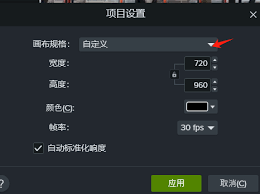
首先,确保你已完成对各个视频片段的裁剪。打开camtasia软件,进入项目界面。
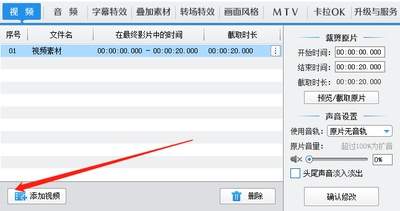
然后,将需要合并的裁剪后视频片段添加到时间轴上。你可以通过点击“媒体”菜单,选择“导入媒体”,找到相应的视频文件并导入,之后将它们拖放到时间轴合适的位置。
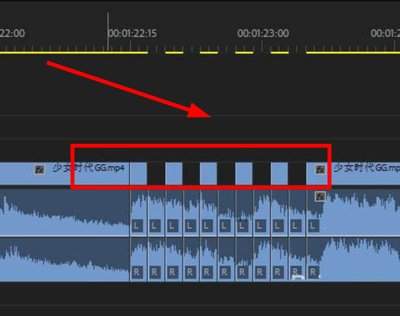
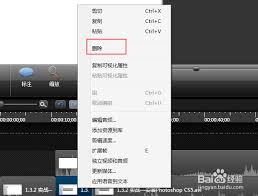
接下来,就可以进行视频合并操作了。在时间轴上,选中要合并的第一个视频片段,按住shift键,再选中最后一个视频片段,这样就选中了一系列连续的视频片段。选中后,右键点击这些选中的片段,在弹出的菜单中选择“组合”。此时,这些裁剪后的视频片段就会合并成一个整体。
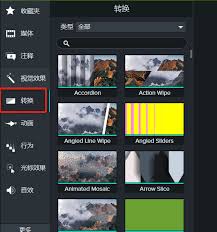
另外,你还可以通过简单的拼接方式来合并视频。将第一个裁剪后的视频片段放在时间轴开头,接着把第二个视频片段紧挨着放在第一个片段之后,以此类推。如果需要调整视频片段之间的过渡效果,camtasia也提供了丰富的转场特效。你可以在时间轴上两个相邻视频片段之间的连接处,点击“转场”按钮,选择合适的转场效果,如淡入淡出、闪白等,来让视频合并过渡更加自然流畅。
在合并视频时,还需注意视频的格式和编码是否兼容。如果遇到格式问题导致合并异常,可尝试在导入视频前进行格式转换,或者使用camtasia自带的转换功能,将视频转换为软件支持的合适格式,以确保视频能够顺利合并且播放正常。通过以上步骤,就能轻松地在camtasia中完成裁剪视频后的合并操作,打造出符合需求的精彩视频。
免责声明:以上内容源自网络,版权归原作者所有,如有侵犯您的原创版权请告知,我们将尽快删除相关内容。