知犀思维导图如何进行复制粘贴
2026-09-22 04:24:04 作者:xx
在使用知犀思维导图时,复制粘贴功能为用户提供了极大的便利。无论是想要复用部分内容、分享特定节点,还是进行内容整合,掌握正确的复制粘贴技巧都非常重要。
首先,若要复制整个思维导图。你可以在思维导图的空白处点击鼠标右键,在弹出的菜单中选择“复制”选项,这样整个思维导图就会被复制下来。之后,你可以将其粘贴到其他文档或者在需要的地方进行使用。
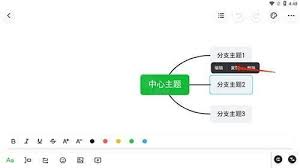
若只想复制其中的某个节点或分支。只需选中你想要复制的部分,同样点击鼠标右键,选择“复制”。此时,该节点及其下属的所有内容都会被复制。粘贴时,你可以选择粘贴到新的思维导图中,或者粘贴到支持思维导图格式的文本编辑器等地方。
粘贴的操作也很简单。在你希望粘贴的位置,点击鼠标右键,选择“粘贴”即可。粘贴后的内容会保留原有的结构和格式。
知犀思维导图还支持跨平台复制粘贴。比如你在电脑上制作的思维导图,复制后可以在手机端粘贴使用。在手机端操作时,同样是选中要复制的部分,点击复制,然后在需要粘贴的地方点击粘贴按钮。
此外,知犀思维导图在复制粘贴时,会尽量保持内容的完整性和准确性。对于包含图片、链接等元素的节点,也能较好地进行复制粘贴,确保这些附加信息不会丢失。
在团队协作场景中,复制粘贴功能也发挥着重要作用。团队成员可以将自己制作的思维导图中的有用部分复制粘贴到共享的文档或讨论区,方便大家交流和借鉴。
总之,知犀思维导图的复制粘贴功能简单易用,能够满足用户在不同场景下的多样化需求。无论是个人知识管理、学习资料整理,还是团队项目协作,都能通过灵活运用复制粘贴,提高工作效率,优化思维导图的使用体验,让思维导图更好地为我们的知识梳理和信息整合服务。
免责声明:以上内容源自网络,版权归原作者所有,如有侵犯您的原创版权请告知,我们将尽快删除相关内容。