苹果版远程桌面管理器怎么安装
2026-09-15 07:57:04 作者:xx
在苹果设备上安装远程桌面管理器,能方便地管理和连接多个远程桌面。以下是详细的安装指南。
首先,确保你的苹果设备满足安装要求,一般来说,运行ios 12及以上版本的iphone、ipad均可。
打开app store,在搜索栏中输入“远程桌面管理器”。找到对应的应用程序后,点击获取或下载按钮,等待下载和安装完成。
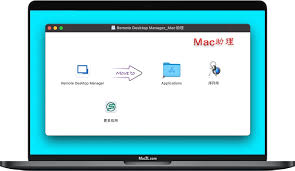
安装完成后,打开远程桌面管理器应用。首次打开可能会提示一些设置引导。
若要添加远程桌面连接,点击应用内的“添加”按钮。这里可以选择多种连接类型,如rdp(远程桌面协议)等。
对于rdp连接,输入远程服务器的地址、端口号,以及用户名和密码等必要信息。你还可以根据需要设置连接的显示分辨率、颜色质量等选项。
设置好连接信息后,点击保存。此时,该远程桌面连接就会出现在应用的主界面中。
再次点击该连接图标,即可尝试连接到远程桌面。连接成功后,就能像在本地操作一样对远程桌面进行控制。
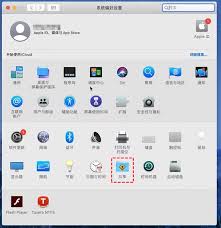
为了方便快速访问,你可以将常用的远程桌面连接进行分类整理,创建不同的文件夹。
此外,远程桌面管理器还支持一些高级功能。比如,可以设置自动保存连接密码,下次连接时无需重复输入。
同时,在连接过程中,若遇到网络问题或连接异常,应用会给出相应提示,帮助你排查和解决问题。
通过以上步骤,你就能顺利在苹果设备上安装并使用远程桌面管理器,轻松管理多个远程桌面连接,提高工作效率,便捷地访问远程资源。
免责声明:以上内容源自网络,版权归原作者所有,如有侵犯您的原创版权请告知,我们将尽快删除相关内容。