Vscode如何切换行注释
2026-09-20 23:48:03 作者:xx
在使用visual studio code(vscode)进行编程时,行注释是一项常用的功能。它可以帮助我们快速注释或取消注释代码行,方便调试和代码管理。下面将详细介绍在vscode中切换行注释的方法。
使用快捷键
vscode提供了便捷的快捷键来切换行注释。默认情况下,你可以按下“ctrl + /”(windows/linux)或“command + /”(mac)组合键。当你选中一行或多行代码后,按下该快捷键,即可快速为选中的代码行添加或取消注释。
例如,如果你有以下代码:
```javascript
function addnumbers(a, b) {
return a + b;
}
```
选中这两行代码,然后按下快捷键,代码将变为:
```javascript
// function addnumbers(a, b) {
// return a + b;
// }
```
再次按下快捷键,注释将被取消,代码恢复原样。
菜单操作
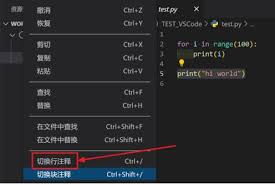
除了快捷键,你还可以通过菜单来切换行注释。首先,选中你想要注释或取消注释的代码行。然后,点击菜单栏中的“编辑”,在下拉菜单中找到“切换行注释”选项,点击即可完成操作。
这种方法对于不太习惯使用快捷键的用户来说非常方便,你可以通过鼠标轻松地找到并执行该操作。
自定义快捷键
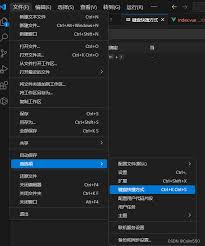
如果你觉得默认的快捷键不符合你的使用习惯,vscode还支持自定义快捷键。你可以通过以下步骤进行设置:
1. 点击菜单栏中的“文件”,选择“首选项”,然后点击“键盘快捷方式”。
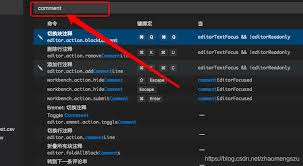
2. 在搜索框中输入“切换行注释”,找到对应的快捷键设置项。
3. 点击该项的快捷键设置,按下你想要设置的新快捷键组合,然后点击“确定”即可完成自定义。
通过以上方法,你可以根据自己的喜好来设置vscode的行注释快捷键,提高编程效率。
在vscode中切换行注释非常简单,无论是使用快捷键、菜单操作还是自定义快捷键,都能满足你的需求。熟练掌握这些方法,将有助于你更高效地编写和管理代码。
免责声明:以上内容源自网络,版权归原作者所有,如有侵犯您的原创版权请告知,我们将尽快删除相关内容。