Pr怎样给图层替换天空背景
2026-09-17 11:48:06 作者:xx
在视频制作中,为图层替换天空背景能让画面更具视觉冲击力。以下将详细介绍在pr中实现这一操作的方法。
首先,准备好需要替换天空背景的视频素材以及作为新天空背景的素材。确保新素材的画面风格和色调与原视频场景相契合。
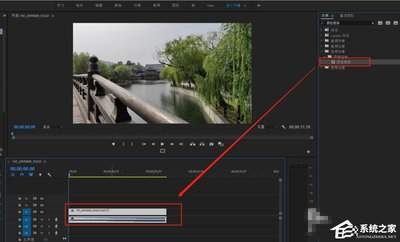
打开pr软件并导入两段素材。将需要替换天空的视频拖入时间轴,再把新的天空素材也拖入时间轴,放置在合适的轨道位置。
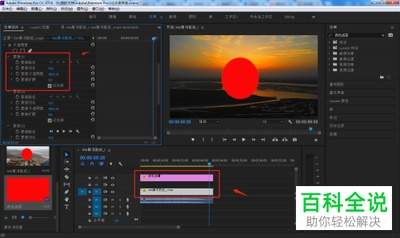
接下来,选择需要替换天空的视频图层。在效果控件面板中,找到“色度键”效果并将其添加到该图层。
点击“色度键”效果的“主要颜色”吸管工具,在原视频的天空部分点击,以此来选取天空的颜色范围。此时,你会看到画面中天空部分逐渐变成透明。通过调整“相似度”“混合”等参数,精细控制天空颜色的选取范围和透明度,使天空与新背景融合得更加自然。
若新天空背景素材的大小或比例与原视频不匹配,可在“效果控件”面板中,找到“变换”选项,通过调整“缩放”“位置”“旋转”等参数,让新天空背景完美覆盖原视频的天空区域。
在调整过程中,可随时播放视频查看效果,根据实际情况不断微调参数,直到天空背景替换效果达到满意的程度。
为了使过渡更加平滑,可以在两段素材交接处添加一些转场效果。比如选择“交叉溶解”等简单且常用的转场,让天空替换的过程更加自然流畅。
通过以上步骤,在pr中就能轻松为图层替换天空背景,为视频增添别样的魅力。无论是制作风景类视频,还是创意短片,这一技巧都能让你的作品脱颖而出,吸引观众的目光,为视频赋予新的生命力。
免责声明:以上内容源自网络,版权归原作者所有,如有侵犯您的原创版权请告知,我们将尽快删除相关内容。