AutoCAD怎么快速输入多个点坐标
2026-09-22 01:15:05 作者:xx
在使用autocad进行绘图时,快速输入多个点坐标能显著提高绘图效率。
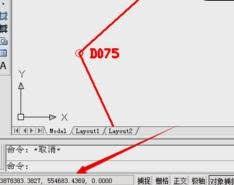
首先,可以利用命令行输入坐标。例如,要绘制一条折线,依次输入各点坐标。输入格式为“x,y”,中间用逗号隔开。如“10,20”“30,40”等,输完一个坐标回车确认,再输入下一个,这种方式简单直接,但对于大量坐标输入较为繁琐。
其次,使用“点过滤器”功能。当有一系列点坐标,且部分坐标的某些维度值相同或有规律时,可通过点过滤器快速输入。比如有多个点,纵坐标相同,先指定一个点,然后在命令行输入“._filter”,选择“x”或“y”过滤器,再指定参照点,就能快速确定其他点的坐标。
还能借助“脚本文件”。将多个点坐标按一定格式编写成脚本文件,文件格式为每行一个坐标,如“10,20”“30,40”等。在autocad命令行输入“script”,选择该脚本文件,即可自动依次输入各点坐标,大大节省时间。
另外,利用“表格”输入坐标也很高效。创建一个表格,在表格中按行列填写点坐标。然后通过“数据提取”功能,将表格数据转换为autocad可识别的坐标输入格式,实现快速输入。
对于一些有规律的坐标序列,如等差数列分布的坐标,可使用autolisp语言编写程序来快速生成并输入坐标。
总之,掌握多种快速输入多个点坐标的方法,能让我们在autocad绘图中更加得心应手,提高绘图的准确性和效率,轻松完成各种复杂图形的绘制任务。
免责声明:以上内容源自网络,版权归原作者所有,如有侵犯您的原创版权请告知,我们将尽快删除相关内容。