快剪辑如何添加字幕
2026-09-24 05:14:01 作者:xx
在快剪辑中添加字幕,能让视频内容更加清晰易懂,提升观看体验。下面就为大家详细介绍快剪辑视频添加字幕的教程。
导入视频
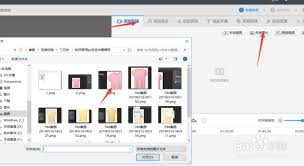
打开快剪辑软件,点击“新建视频”,选择要添加字幕的视频文件,将其导入到快剪辑中。
进入编辑界面
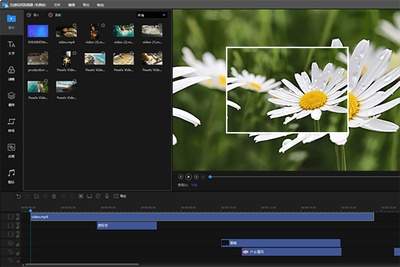
导入视频后,视频会显示在编辑界面中。在视频轨道上方找到“字幕”选项并点击。
添加字幕
点击“字幕”后,会出现字幕编辑框。此时,你可以输入想要添加的字幕内容。比如,输入视频中人物的对话、旁白等。在输入字幕时,可以设置字幕的字体、颜色、大小、对齐方式等,让字幕更加美观。
设置字幕样式
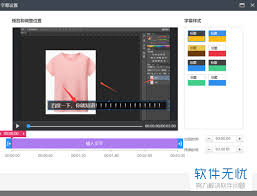
除了基本的字体设置,还能进一步调整字幕的样式。例如,设置字幕的阴影效果,使其更加突出;或者调整字幕的透明度,让字幕与视频画面更好地融合。
调整字幕时间
字幕的时间设置很关键。你可以根据视频中台词出现的时间,精确调整字幕的起始时间和结束时间。通过拖动字幕两端的时间条来实现。确保字幕出现和消失的时间与视频中的台词同步,这样能让观众更自然地观看视频。
添加多个字幕
如果视频中有多段对话或旁白,需要添加多个字幕。只需重复上述添加字幕的步骤,依次输入不同的字幕内容,并分别设置好每个字幕的时间和样式。
预览与导出
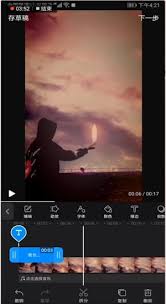
添加完所有字幕后,点击预览按钮,查看添加字幕后的视频效果。如果发现有不满意的地方,可随时返回进行修改。确认无误后,点击导出按钮,选择合适的视频格式和分辨率,将带有字幕的视频保存到本地。
通过以上步骤,就能轻松在快剪辑中为视频添加字幕啦。无论是制作教学视频、记录生活片段还是创作自媒体内容,添加字幕都能让视频更加出色。快来试试吧,让你的视频内容更加丰富和吸引人!
免责声明:以上内容源自网络,版权归原作者所有,如有侵犯您的原创版权请告知,我们将尽快删除相关内容。