painter如何设置适应屏幕
2026-09-19 19:36:05 作者:xx
在painter软件中,设置适应屏幕可以让你更舒适地进行绘画创作,充分利用屏幕空间展示作品细节。以下是具体的设置方法:
画布缩放
1. 打开painter软件并创建或打开一幅画作。
2. 在菜单栏中找到“画布”选项,点击下拉菜单中的“缩放”。
3. 你可以选择预设的缩放比例,如25%、50%、100%、200%等,以快速调整画布大小适应屏幕。如果这些预设比例不符合你的需求,还可以点击“实际像素”使画布以1:1的比例显示,或者选择“适合窗口大小”,让画布自动调整到完全适配软件窗口的尺寸,充满整个屏幕,方便你查看和绘制。
视图调整
1. 通过“视图”菜单进行进一步的屏幕适应设置。
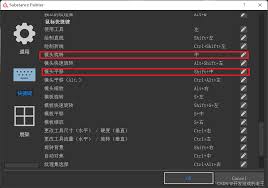
2. 选择“放大”或“缩小”命令,使用快捷键ctrl + +(windows)/command + +(mac)进行放大,ctrl + -(windows)/command + -(mac)进行缩小,精细地调整画面显示比例。
3. “平移视图”功能可让你在不改变缩放比例的情况下移动画布。按住空格键,鼠标指针会变成手形,此时拖动鼠标就能平移画布,查看画面不同部分。
4. “适合图像”命令会使画布以最佳比例适应屏幕,完整展示整个图像内容,避免出现画面裁剪或留白过多的情况。
个性化设置
你还可以根据自己的绘画习惯和屏幕分辨率进行个性化设置。例如,如果你的屏幕分辨率较高,可以适当提高画布缩放比例,以便更清晰地查看细节;若分辨率较低,选择较小的缩放比例,确保画面能完整显示在屏幕上。通过不断尝试不同的设置选项,找到最适合自己的屏幕适应方式,从而在painter中更高效、舒适地进行绘画创作,充分发挥软件的功能,展现出更出色的作品。
免责声明:以上内容源自网络,版权归原作者所有,如有侵犯您的原创版权请告知,我们将尽快删除相关内容。