360浏览器如何隐藏侧边栏
2026-09-17 16:03:06 作者:xx
在使用360浏览器时,侧边栏有时可能会影响我们的浏览体验,或者我们可能希望根据自己的需求隐藏它。下面就为大家详细介绍360浏览器隐藏侧边栏的方法。
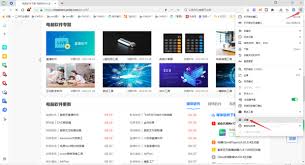
首先,打开360浏览器。进入浏览器界面后,我们可以看到侧边栏通常位于浏览器窗口的一侧。
要隐藏侧边栏,我们可以通过以下操作来实现。在浏览器界面的右上角,找到并点击三条横线的图标,这是360浏览器的菜单按钮。点击后,会弹出一个菜单列表。
在菜单列表中,仔细寻找“侧边栏”选项。不同版本的360浏览器,该选项的位置可能会稍有不同,但大致都在菜单中比较显眼的位置。
找到“侧边栏”选项后,点击它。这时会出现一个子菜单,在子菜单中,我们可以看到“显示侧边栏”这一选项,并且前面通常会有一个勾选标记,表示当前侧边栏是显示状态。
我们只需再次点击“显示侧边栏”选项,将前面的勾选标记去掉,即可隐藏侧边栏。
另外,还有一种更快捷的方法。当侧边栏处于显示状态时,我们将鼠标指针移动到侧边栏的边缘位置,此时侧边栏会出现一个缩小的箭头图标。
点击这个缩小箭头图标,侧边栏就会自动隐藏起来。
如果之后我们又想重新显示侧边栏,同样可以通过上述两种方法进行操作。再次点击菜单中的“侧边栏”选项,勾选“显示侧边栏”;或者将鼠标指针移到浏览器窗口边缘,当侧边栏的展开箭头图标出现时,点击该图标,侧边栏就会重新显示。

通过以上简单的操作,我们就能轻松地在360浏览器中隐藏或显示侧边栏,根据自己的浏览习惯和需求,灵活调整浏览器的界面布局,让浏览更加舒适和便捷。无论是想要专注于网页内容,还是需要侧边栏提供的某些功能,都能通过这些方法轻松实现。
免责声明:以上内容源自网络,版权归原作者所有,如有侵犯您的原创版权请告知,我们将尽快删除相关内容。