奇妙加速器怎么设置开机自启
2026-09-15 02:15:04 作者:xx
在使用奇妙加速器时,为了方便快捷地开启加速功能,设置开机自动启动是个不错的选择。以下为您详细介绍设置方法。
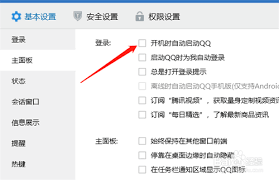
首先,找到奇妙加速器的安装目录。一般情况下,它会安装在您系统默认的某个文件夹中,您可以通过在开始菜单的搜索栏中输入奇妙加速器名称,然后右键点击其图标选择“打开文件所在位置”来快速定位。

进入安装目录后,找到奇妙加速器的可执行文件图标,通常是一个带有加速器标识的.exe 文件。右键点击该文件,在弹出的菜单中选择“属性”。
在属性窗口中,切换到“快捷方式”选项卡。您会看到一个名为“目标”的文本框,里面显示的是当前程序的启动路径。在这个路径的最后面,添加一个空格,然后再输入“/startup”(注意:/startup 前面有个空格)。例如,如果原来的目标路径是“c:⁄program files⁄奇妙加速器⁄奇妙加速器.exe”,修改后就变成“c:⁄program files⁄奇妙加速器⁄奇妙加速器.exe /startup” 。
完成上述设置后,点击“确定”保存修改。这样,当您下次开机时,奇妙加速器就会随着系统的启动而自动运行,无需您手动去打开它,为您节省了每次开启加速器的时间,让您能更迅速地享受流畅的网络加速服务。
需要注意的是,不同版本或者在某些特殊系统环境下,设置方式可能会略有不同。但总体思路是通过修改奇妙加速器可执行文件的快捷方式属性,添加特定参数来实现开机自动启动。如果在设置过程中遇到问题,您可以随时联系奇妙加速器的官方客服,他们会为您提供更详细准确的指导和帮助。
免责声明:以上内容源自网络,版权归原作者所有,如有侵犯您的原创版权请告知,我们将尽快删除相关内容。