Everything如何设置搜索索引
2026-09-26 05:54:05 作者:xx
everything是一款功能强大的文件搜索工具,能帮助我们快速找到电脑中的文件。设置搜索索引可以让它的搜索更加高效准确。以下是设置everything搜索索引的具体步骤:
安装everything
首先,从官方网站下载并安装everything。安装过程较为简单,按照提示一步步操作即可。
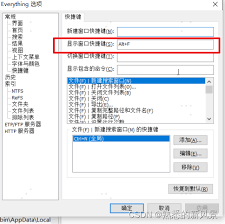
首次运行设置
安装完成后首次运行everything,它会自动开始建立索引。这个过程可能需要一些时间,取决于你电脑上文件的数量和大小。你可以在索引过程中观察其进度条,了解索引的进展情况。
索引范围设置
1. 打开设置界面:在everything的界面中,点击菜单栏的“工具”,选择“选项”。
2. 调整索引位置:在“索引”选项卡中,可以看到“包含”和“排除”的设置区域。在这里,你可以指定要索引的文件夹范围。例如,如果你只希望索引特定的几个文件夹,可以将其他不需要的文件夹路径添加到“排除”列表中;反之,若要扩大索引范围,就在“包含”中添加相应路径。
3. 文件类型筛选:同样在“索引”选项卡下,通过“文件类型”设置,可以选择只索引特定类型的文件,如文档(.doc、.docx等)或者图片(.jpg、.png等),这样能减少索引文件数量,提高搜索速度。
实时更新索引
为了确保搜索结果始终准确,建议设置everything实时更新索引。在“选项”窗口的“常规”选项卡中,找到“索引更新间隔”,将其设置为合适的时间,比如1分钟,这样系统会定期自动更新索引,保证搜索到的文件信息是最新的。
其他优化设置
1. 搜索结果排序:在“选项”的“结果”选项卡中,可以根据自己的需求设置搜索结果的排序方式,如按文件大小、修改日期等排序,以便更快速地找到符合条件的文件。
2. 内存使用优化:在“内存”选项卡中,可根据电脑内存情况调整everything占用的内存大小,避免因内存不足影响搜索性能。
通过以上对everything搜索索引的设置,能让它更好地为你服务,快速精准地找到所需文件,提升电脑文件管理和查找的效率。
免责声明:以上内容源自网络,版权归原作者所有,如有侵犯您的原创版权请告知,我们将尽快删除相关内容。