如何批量修改wps
2026-09-16 07:33:04 作者:xx
wps - office表格行高批量修改:高效处理表格的秘籍
在日常使用wps - office表格时,我们常常会遇到需要统一调整行高的情况。比如制作一份格式规范的报表,或者对已有的表格进行排版优化。掌握行高批量修改的技巧,能大大提高我们处理表格的效率,让工作更加得心应手。
选中目标行
首先,要明确你想要修改行高的是哪些行。可以通过点击行号来选中单行,若要选中多行,可按住鼠标左键拖动行号,或者先选中一行,然后按住shift键再点击另一行,这样就能选中连续的多行。如果需要选中不连续的行,只需按住ctrl键,依次点击相应行号即可。
批量修改行高的方法
1. 精确数值调整:选中目标行后,右键单击其中任意一行的行号,在弹出的菜单中选择“行高”。在弹出的“行高”设置窗口中,输入你想要的精确数值,比如20磅,然后点击“确定”。这样,所有选中的行都会统一调整为指定的行高。
2. 根据内容自动调整:有时候我们希望行高能够根据单元格内的内容自动适配,以达到最佳的显示效果。同样先选中目标行,然后在“开始”菜单栏中找到“自动调整行高”选项,点击后,wps - office会根据各行内容的高度自动调整行高,使文字完整显示且不会出现溢出或过于空旷的情况。
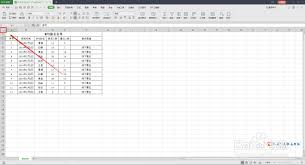
3. 参考其他行调整:若你想让某些行的行高与另一行保持一致,可以先选中需要调整的行以及作为参考的行。接着,右键单击参考行的行号,选择“复制行高”。之后,再右键单击需要调整的行号,选择“粘贴行高”,这些行就会拥有与参考行相同的行高了。
注意事项
在批量修改行高时,要注意表格的整体布局是否合理。如果行高设置过大,可能会导致表格在页面中显得过于空旷;而行高过小,又可能使内容显示不全。此外,还要考虑到不同字体大小、字号以及单元格内是否包含图表等因素对行高的影响。
通过以上方法,你可以轻松地在wps - office表格中进行行高的批量修改,无论是处理简单的数据表格还是复杂的数据报表,都能快速实现整齐规范的排版,提升工作效率和表格的美观度。快来试试吧,让你的表格处理工作更加高效便捷!
免责声明:以上内容源自网络,版权归原作者所有,如有侵犯您的原创版权请告知,我们将尽快删除相关内容。