ps如何制作涂鸦文字效果
2026-09-28 08:26:05 作者:xx
在图像处理中,利用photoshop(ps)制作涂鸦文字效果能够为设计增添独特的艺术感。以下是详细的制作步骤:
准备工作
打开ps软件,新建一个文档,设置好合适的画布大小和分辨率。选择文字工具,在画布上输入想要制作涂鸦效果的文字。可以根据个人喜好选择字体、字号和颜色。
转换文字为形状
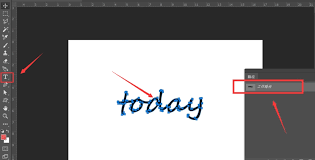
选中输入的文字图层,右键点击选择“转换为形状”。这样文字就变成了可编辑的形状图层,方便后续进行涂鸦效果的制作。
添加涂鸦元素
1. 画笔选择:选择画笔工具,在画笔预设中挑选一个合适的笔触,比如具有纹理或颗粒感的画笔。
2. 绘制涂鸦:在形状图层上,使用画笔沿着文字的轮廓或在文字内部随意绘制,模拟涂鸦的效果。可以根据需要调整画笔的大小、硬度和颜色等参数,使涂鸦更加丰富多样。
3. 添加图层样式:为了让涂鸦效果更加立体和生动,可以给涂鸦图层添加一些图层样式,如投影、内阴影、斜面和浮雕等,增强涂鸦与文字之间的层次感。
调整颜色和融合
1. 颜色匹配:如果涂鸦的颜色与文字不太协调,可以通过调整图层的填充颜色或使用色相/饱和度、色彩平衡等工具来使两者更好地融合。
2. 混合模式:尝试不同的图层混合模式,如正片叠底、叠加、柔光等,找到最适合涂鸦文字效果的混合方式,让涂鸦与文字相互融合又突出各自特点。
细节处理
1. 橡皮擦工具:使用橡皮擦工具对涂鸦部分进行细节调整,擦除一些多余的线条或使某些区域的涂鸦更加自然。
2. 添加额外元素:可以再添加一些小的涂鸦元素,如箭头、星星等,点缀在文字周围,进一步丰富整个涂鸦文字的画面。
通过以上步骤,就能利用ps制作出具有个性和艺术感的涂鸦文字效果。无论是用于海报设计、个性签名还是创意作品,都能为其增添独特的魅力。不断尝试不同的画笔、颜色和图层样式组合,还能创造出更多独特的涂鸦文字风格。
免责声明:以上内容源自网络,版权归原作者所有,如有侵犯您的原创版权请告知,我们将尽快删除相关内容。