中望CAD如何导出PDF格式图纸
2026-09-23 15:45:04 作者:xx
在使用中望cad进行绘图工作时,有时需要将图纸导出为pdf格式,以便于更广泛地分享和使用。以下是详细的导出步骤:
准备工作
确保已安装中望cad软件,并且已完成需要导出的图纸绘制与编辑。
导出操作
1. 打开图纸:在中望cad界面中,打开你想要导出为pdf的图纸文件。
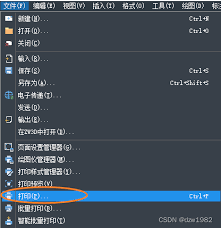
2. 选择打印:点击菜单栏中的“打印”选项,或者使用快捷键ctrl+p,此时会弹出“打印”对话框。
3. 打印机/绘图仪设置:在“打印机/绘图仪”下拉列表中,选择与pdf输出相关的打印机选项。如果你的电脑安装了虚拟pdf打印机(如adobe pdf等),可直接选择该打印机;若没有安装虚拟pdf打印机,可先下载并安装一款适合的虚拟pdf打印机软件,如“fineprint”等,安装后即可在下拉列表中找到对应的打印机选项。
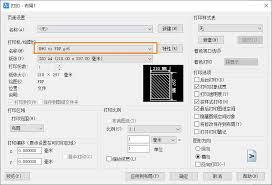
4. 图纸尺寸和布局调整:根据需要,在“图纸尺寸”下拉列表中选择合适的纸张大小,以确保图纸能完整、清晰地显示在pdf中。同时,通过“打印范围”选项确定打印的区域,如“窗口”模式可让你手动选择打印的图形范围;“显示范围”则打印当前屏幕显示的所有内容等。还可以利用“打印比例”调整图纸的大小比例,以达到最佳的显示效果。
5. 打印样式设置:若有需要,可以在“打印样式表”下拉列表中选择合适的打印样式,以控制线条颜色、粗细等显示效果。若不需要特别设置,可保持默认选项。
6. 预览:在进行正式打印之前,点击“预览”按钮,查看导出的pdf图纸效果。仔细检查图形的布局、尺寸、文字清晰度等是否符合要求。如果发现问题,可返回“打印”对话框进行相应调整。
7. 确定打印:预览无误后,点击“确定”按钮,中望cad将开始生成pdf格式的图纸文件。你可以指定文件保存的路径和文件名,完成后即可在指定位置找到导出的pdf图纸。
通过以上步骤,就能轻松地将中望cad图纸导出为pdf格式,方便与他人共享或用于其他用途。在导出过程中,根据实际需求灵活调整各项设置,可确保生成的pdf图纸质量满足要求。
免责声明:以上内容源自网络,版权归原作者所有,如有侵犯您的原创版权请告知,我们将尽快删除相关内容。