Ocam如何设置录制时间限制
2026-09-27 00:24:05 作者:xx
在使用ocam进行录制时,有时我们可能需要设置录制时间限制,以满足特定的需求。下面就为大家详细介绍如何在ocam中设置录制时间限制。
首先,打开ocam软件。进入软件界面后,我们可以看到一些基本的录制设置选项。
要设置录制时间限制,我们需要找到与录制时长相关的设置区域。通常,在录制设置的高级选项或者详细参数设置中可以找到相关功能。
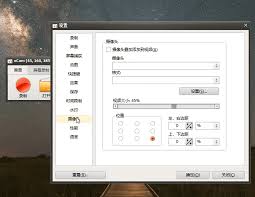
不同版本的ocam可能在界面布局上略有差异,但大致的设置路径是相似的。一般来说,在主界面中找到“设置”或“选项”等按钮,点击进入设置页面。
在设置页面中,仔细查找与“录制时间”或“时长限制”相关的选项。有些版本可能直接将其列为一个独立的设置项,而有些则可能隐藏在其他类似“录制参数”“高级设置”等子菜单中。
找到对应的选项后,我们可以通过两种常见方式来设置录制时间限制。一种是直接输入具体的时间数值,比如想要录制5分钟,就在相应的输入框中输入“5”,单位一般为分钟。另一种方式可能是通过选择时间范围,例如从下拉菜单中选择“30分钟”“1小时”等预设的时间选项。
设置好录制时间限制后,点击“确定”或“应用”按钮保存设置。这样,在开始录制时,ocam就会按照我们设置的时间进行录制,当达到设定的时间后,录制会自动停止。
需要注意的是,不同的录制场景可能对时间限制有不同的要求。比如录制一个简短的演示视频,可能设置几分钟的时间限制就足够了;而录制一堂完整的课程或较长的会议内容,则可能需要设置较长的时间限制。
此外,如果在录制过程中发现时间设置不合适,我们可以随时暂停录制,回到ocam的设置界面重新调整录制时间限制,然后继续录制。
通过以上步骤,我们就能轻松地在ocam中设置录制时间限制,满足各种录制需求,为我们的视频录制工作带来更多便利。
免责声明:以上内容源自网络,版权归原作者所有,如有侵犯您的原创版权请告知,我们将尽快删除相关内容。