如何在word中画图
2026-09-14 10:06:07 作者:xx
在word中画图可以为文档增添丰富的视觉元素,使其更加生动和吸引人。以下将介绍几种在word中画图的常见方法。
利用形状工具
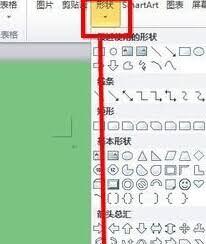
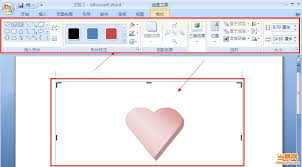
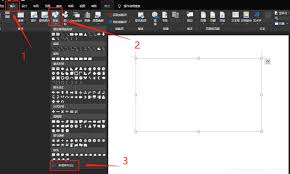
word提供了丰富的形状工具,如矩形、圆形、线条等。点击“插入”菜单,选择“形状”,即可看到各种形状选项。选择合适的形状后,在文档中拖动鼠标就能绘制出相应图形。绘制完成后,可通过“绘图工具”的“格式”选项卡来调整形状的填充颜色、轮廓颜色、阴影效果等。例如,将矩形填充为淡蓝色,轮廓设置为深蓝色,能使其更具立体感。
绘制流程图
如果需要绘制流程图,可先利用形状工具绘制基本图形,如矩形代表流程步骤,箭头表示流程方向。然后通过“排列”选项卡中的“对齐”和“组合”功能,将各个形状精准排列并组合在一起,形成完整的流程图。还可以为每个形状添加文字说明,清晰地展示流程内容。
插入图标
word中有一些自带的图标可供插入。点击“插入”菜单,选择“图标”,在搜索框中输入相关关键词,就能找到合适的图标。比如要插入一个表示文件的图标,直接搜索“文件”,即可选择到满意的图标插入文档中,为文档增添专业性。
绘制简单图形
对于一些简单的图形,如箭头、线条、不规则图形等,可以直接在“绘图工具”中进行绘制。通过调整线条的粗细、颜色,以及使用“编辑形状”功能来修改图形的形状。例如,绘制一个波浪线作为装饰线条,可设置其线条颜色为灰色,粗细适中,为文档增添独特风格。
利用smartart图形
smartart图形能快速创建各种专业的图示,如组织结构图、关系图等。点击“插入”菜单,选择“smartart”,根据需要选择合适的图形类型,然后在文本框中输入相应文字,即可自动生成美观的图示。比如制作一个公司部门组织结构图,能清晰展示各部门之间的关系。
在word中画图并不复杂,通过合理运用这些工具和功能,能够轻松为文档绘制出各种精美的图形,提升文档的质量和表现力。
免责声明:以上内容源自网络,版权归原作者所有,如有侵犯您的原创版权请告知,我们将尽快删除相关内容。