火狐浏览器如何同步电脑书签
2026-09-19 23:03:06 作者:xx
在日常使用电脑时,我们常常希望能在不同设备间方便地同步书签,火狐浏览器就能很好地满足这一需求。下面就为你详细介绍火狐浏览器同步电脑书签的方法。
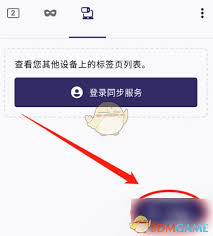
首先,确保你的火狐浏览器已登录账号。若还未登录,点击浏览器右上角的菜单按钮,选择“设置”,在弹出的窗口中找到“账户”选项,点击“添加账户”,按照提示完成登录操作。
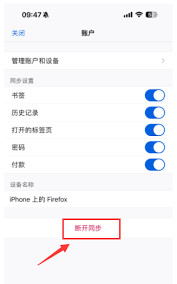
接下来,进行书签同步设置。登录账号后,再次点击菜单按钮,选择“书签”,然后点击“显示所有书签”。在书签管理器窗口中,点击“导入和备份”,选择“同步书签”。此时,你会看到一个进度条,显示书签同步的状态。同步完成后,你的书签就会被上传到云端,并可在其他设备上同步显示。
若你想在另一台电脑上同步书签,只需在该电脑上打开火狐浏览器,登录相同账号。登录成功后,书签会自动同步到这台电脑上。
同步书签有诸多好处。它能让你在不同电脑上都能快速访问常用网站,无需重新手动添加书签。比如,你在工作电脑上收藏了一些学习资料网站,回家后在个人电脑上也能马上找到这些书签,继续浏览学习。
而且,当你在一台电脑上更新或删除书签时,其他设备上的书签也会相应更新或删除。例如,你在办公室电脑上发现某个书签不再有用并删除,那么家里电脑上同样的书签也会消失。
另外,火狐浏览器的书签同步功能安全可靠。所有数据都经过加密处理,确保你的隐私和书签信息不被泄露。
通过以上简单的步骤,你就能轻松利用火狐浏览器实现电脑书签的同步,享受便捷的上网体验。快去试试吧,让你的书签在不同设备间自由穿梭!
免责声明:以上内容源自网络,版权归原作者所有,如有侵犯您的原创版权请告知,我们将尽快删除相关内容。