WPS如何查看字体样式
2026-09-27 06:12:07 作者:xx
在使用wps进行文档编辑时,了解如何查看字体样式是一项基本且实用的技能。它能帮助我们更好地管理文档格式,确保内容呈现出统一、专业的风格。接下来,就为大家详细介绍在wps中查看字体样式的方法。
选中文字查看
当你想要查看某部分文字的字体样式时,首先选中这部分文字。选中后,在文档界面上方的“开始”菜单栏中,就能看到当前选中文字所应用的字体样式相关信息。这里会显示字体的名称,比如宋体、黑体等;字号大小,像五号、小四等;还有字体的加粗、倾斜、下划线等样式设置。通过这个区域,你可以快速知晓选中文字的基本字体样式情况。
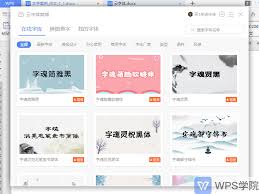
利用字体对话框
除了上述直接在菜单栏查看的方式,还可以通过字体对话框更全面地了解字体样式。选中文字后,点击“开始”菜单栏中的字体设置图标右下角的小箭头,就能打开“字体”对话框。在这个对话框中,不仅能看到与菜单栏相同的字体名称、字号、字形等基本信息,还能查看字体的颜色、字符间距、文字效果等更多详细设置。例如,你可以在这里更改文字颜色,调整字符之间的间距,或者为文字添加阴影、发光等特殊效果。通过字体对话框,能让你对所选文字的字体样式有一个全方位的认识。
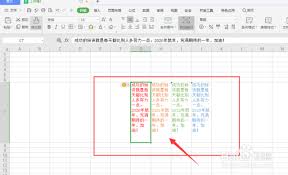
样式窗格查看
wps还提供了样式窗格功能,方便我们查看文档中应用的各种样式。点击“开始”菜单栏中的“样式”按钮,在弹出的样式窗格中,会显示文档中使用的多种样式,如样式、正文样式等。当鼠标悬停在某个样式上时,会显示该样式的名称以及应用了该样式的文字示例。通过样式窗格,我们可以清晰地看到整个文档的格式架构,了解不同部分文字所采用的具体样式,有助于保持文档格式的一致性和规范性。
导航窗格结合查看
在文档编辑界面左侧打开导航窗格(可通过点击“视图”菜单栏中的“导航窗格”来开启)。导航窗格会按照文档中的级别进行展示,点击不同,文档会自动定位到相应位置。同时,当鼠标悬停在导航窗格中的上时,会显示该所应用的字体样式信息。这种结合导航窗格的查看方式,能让我们在浏览文档结构的同时,快速了解各个的字体样式设置,方便对文档格式进行整体把控和调整。
通过以上几种方法,你就能在wps中全面、准确地查看字体样式啦。无论是简单的文字格式查看,还是深入了解文档整体的样式架构,都能轻松实现,让你的文档编辑更加得心应手。
免责声明:以上内容源自网络,版权归原作者所有,如有侵犯您的原创版权请告知,我们将尽快删除相关内容。