腾讯文档如何将图片嵌入表格
2026-09-11 20:09:04 作者:xx
在日常办公中,有时我们需要在腾讯文档的表格里嵌入图片,以更直观地展示信息。下面就为大家详细介绍具体的操作方法。
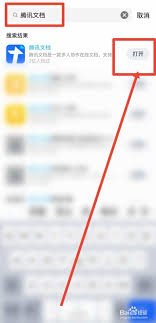
首先,打开腾讯文档,找到包含你想要嵌入图片的表格。
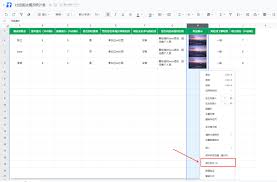

接下来,点击文档界面上方的“插入”选项卡。
在众多功能选项中,找到“图片”按钮并点击。此时会弹出文件选择框,你可以从本地选择你需要的图片文件。选中图片后,点击“插入”,图片就会出现在该单元格中。
但是,这样插入的图片可能位置不太合适,大小也不符合需求。这时候,你可以通过鼠标拖动图片的边缘来调整其位置和大小,使其与表格单元格完美适配。
另外,如果你希望图片能够自动调整大小以适应单元格,还可以进行如下设置:选中图片后,在文档界面右侧会出现图片格式设置栏。在其中找到“大小与属性”选项,将“锁定纵横比”勾选去掉,然后根据单元格的尺寸手动调整图片的高度和宽度,使其刚好填充单元格。
若要进一步优化图片在表格中的显示效果,比如让图片居中显示等。同样选中图片,在图片格式设置栏中找到“排列”选项,点击“对齐方式”,选择“水平居中”和“垂直居中”,这样图片就会精准地位于单元格的中心位置。
通过以上简单的步骤,就能轻松地把图片嵌入腾讯文档的表格里啦。无论是制作工作汇报、项目文档还是学习资料等,都能让内容更加丰富和生动,提升文档的可读性和专业性。快来试试吧,让你的文档在展示信息时更加出色!
免责声明:以上内容源自网络,版权归原作者所有,如有侵犯您的原创版权请告知,我们将尽快删除相关内容。